
Olá! Neste artigo, vamos te mostrar o passo a passo para vetorizar uma imagem no Due Studio.
O primeiro passo é importar o arquivo desejado em arquivo > importar
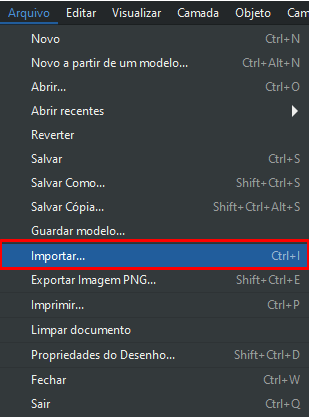
Imagem 1. arquivo>importar
Após carregar sua imagem (SVG, CDR, AI ou PDF) é preciso vetorizá-la. A forma mais prática de transformar sua imagem em vetor é, inicialmente, selecionando as teclas Shift + Alt + B
Em seguida vá aumentando o Limiar de Brilho:
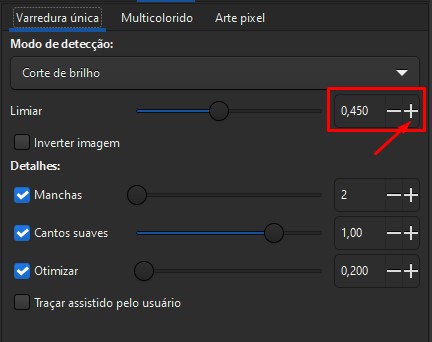
Imagem 2. limiar de brilho
Clique em Atualizações automáticas>Aplicar
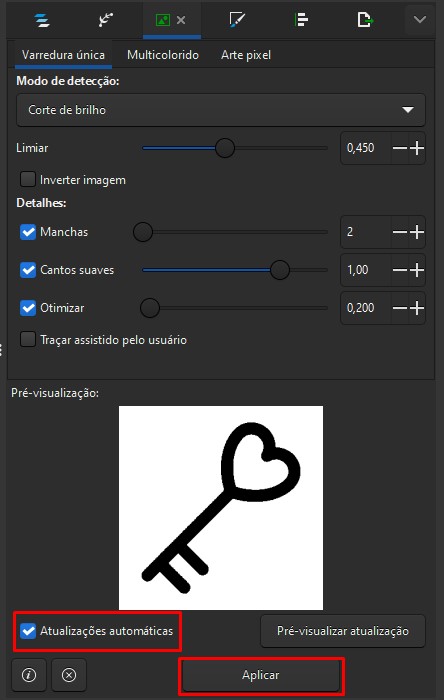
Imagem 3. atualizar>aplicar
Prontinho! Seu arquivo está vetorizado :D você já pode arrastar e excluir o arquivo antigo:
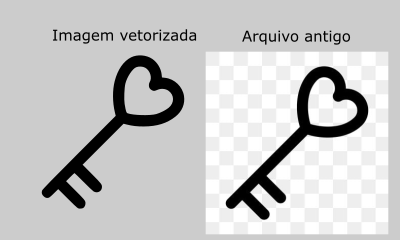
Imagem 4. imagem vetorizada
Vetorizar uma imagem é mais fácil do que você imaginou, não é? No vídeo abaixo você ainda pode conferir como identificar um vetor:
Vídeo 1. Identificando um vetor
Ficou com dúvidas? Entre em contato com o suporte Due!