
Olá,
Neste artigo, vamos ensinar a fazer uma linha pontilhada ou tracejada no Due Studio, é só seguir o passo a passo super fácil, vamos lá?
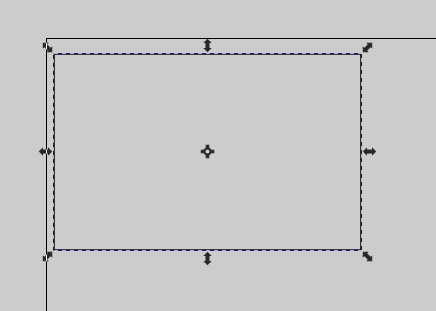
No Due Studio, clique no objeto selecionado. Aqui usaremos um simples retângulo:
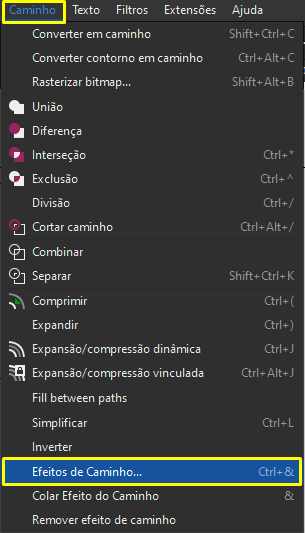
Clique em Caminho > Efeitos do caminho.
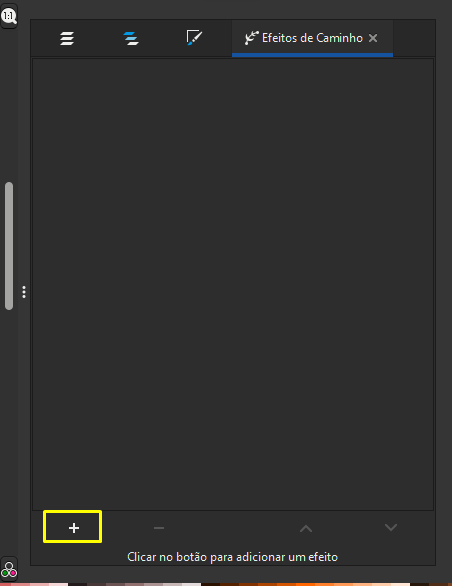
Em seguida, a janela Efeitos de Caminho abre no lado direito, para adicionar o efeito de linha tracejada clique no botão mais

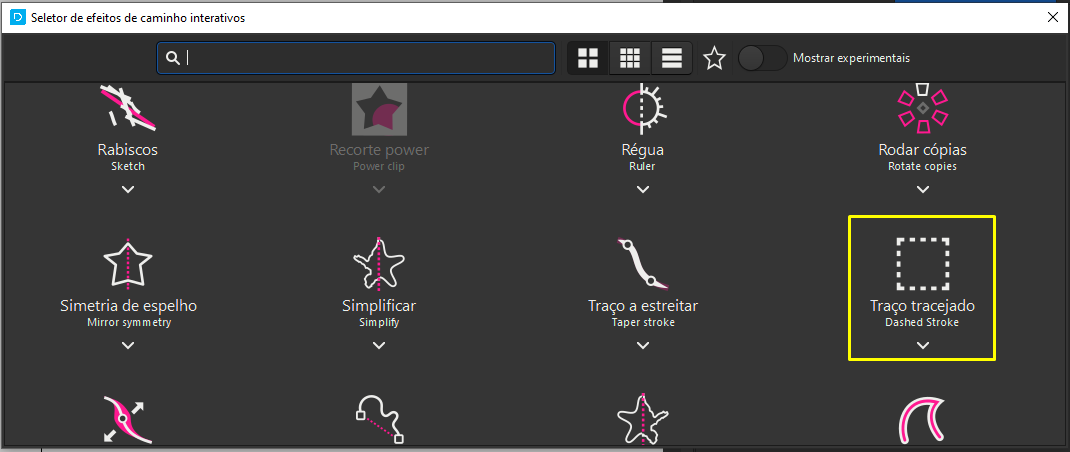
Ao clicar no mais a janela com opções de efeitos é aberta, nela desça até a opção Traço tracejado e selecione.
Pronto, efeito adicionado! Agora é só ajustar os detalhes do traços.
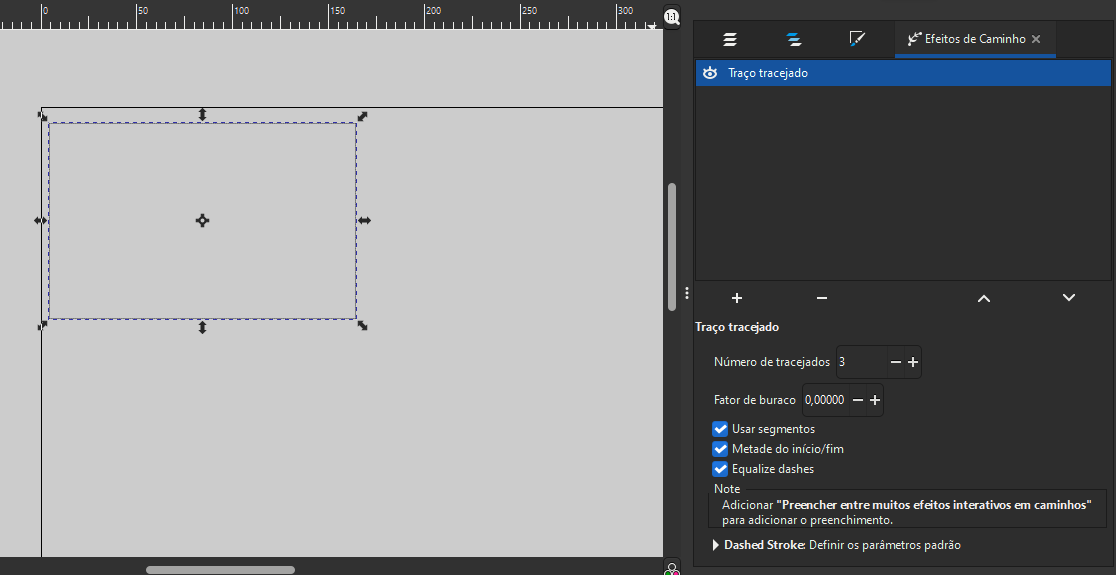
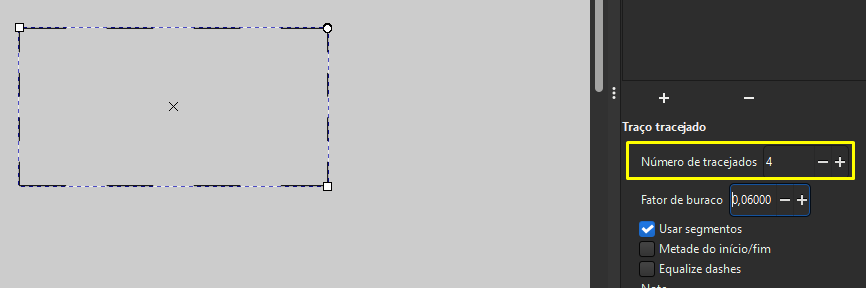
Aqui, em Número de tracejados você pode selecionar a quantidade de traços que deseja:
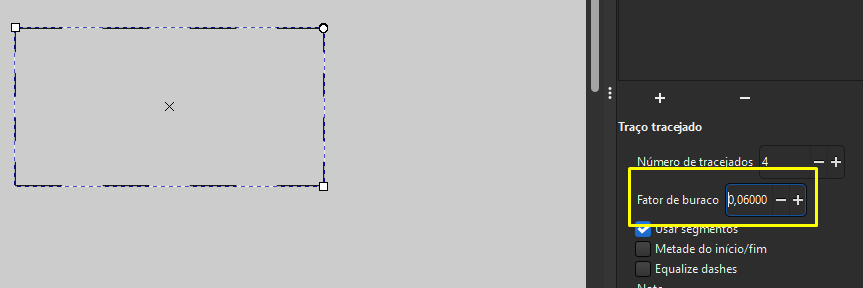
E em Fator buraco você pode selecionar a distância regular entre os traços:
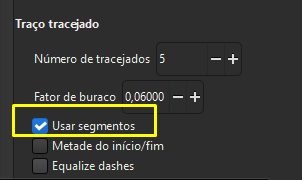
É possível também configurar outros detalhes. Por exemplo, ao deixar selecionado Usar segmentos significa que o número de tracejados é por segmentos ou no segmento, e não nele como um todo.
Prontinho, seu objeto está tracejado!
Ficou com dúvidas? Entre em contato com o nosso Suporte.
Até mais!