
Olá!
Ao inicializar o Due Studio você é recebido por uma tela de boas-vindas. Nela, você encontra alguns atalhos e recursos para facilitar o seu uso e experiência com a sua Due Flow, vamos lá?
Bem- vindo - Definir configurações
Na aba Bem-vindo você tem um atalho para definir as configurações básicas da interface do Due Studio. Você pode apenas clicar em salvar, já vem tudo prontinho para você.
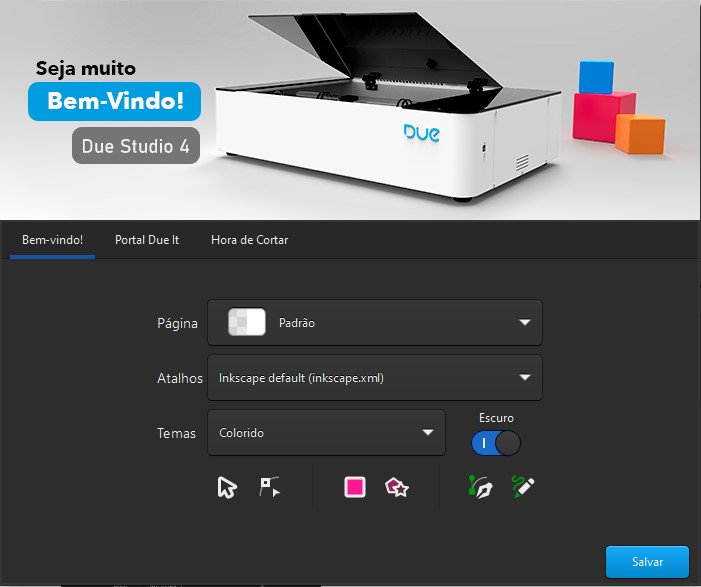
Figura 1 - Configurações Due Studio - Inkscape
Portal Due it
Esse é um espaço que ainda está em construção. Aqui, teremos um portal onde poderão ser compartilhados arquivos e a galera vai poder se juntar em uma comunidade unida para criar! Em breve, teremos novidades. Clique em "Thanks!" para seguir adiante.
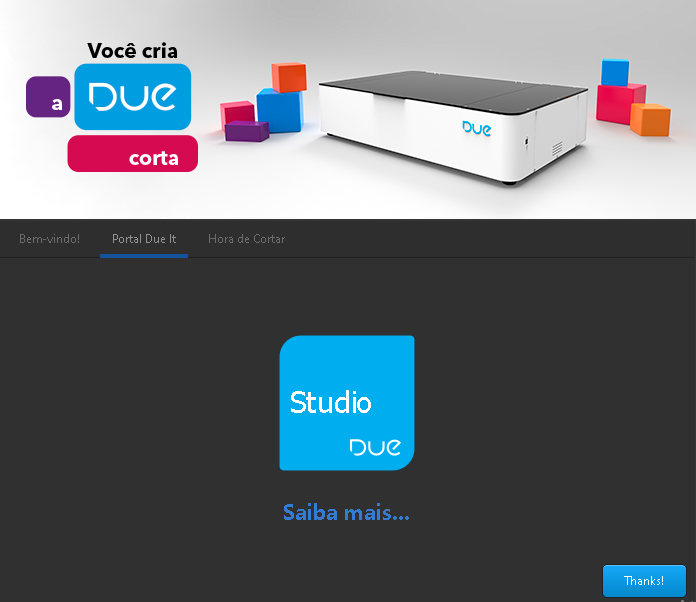
Figura 2 - Portal Due it
Hora de cortar
Essa última página mostra os seus arquivos recentes em "Últimos Arquivos".
Caso queira abrir um dos arquivos, selecione-o e clique em "Let's Due it" para prosseguir.
Para ir diretamente para a área de trabalho do Due Studio, clique apenas em "Let's Due it".
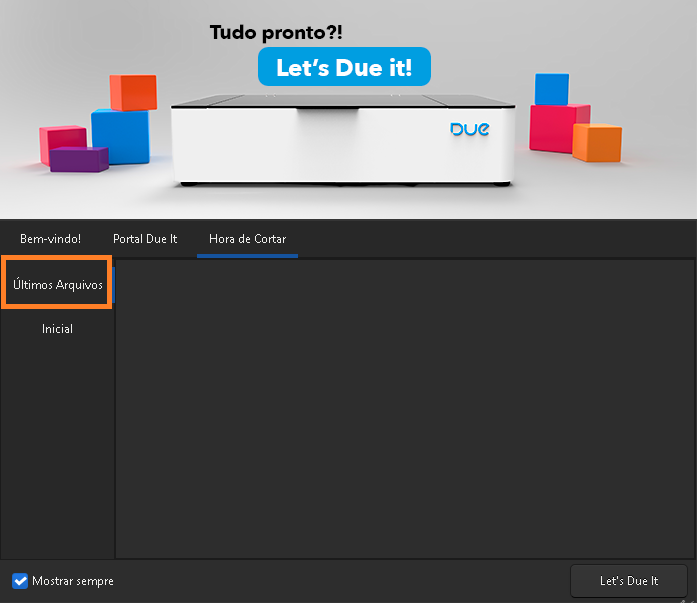
Figura 3 - Tela hora de cortar
Obs.: Você pode pular as etapas anteriores clicando direto em "Hora de cortar" > "Let's Due it".
Esta é a cara do Due Studio:
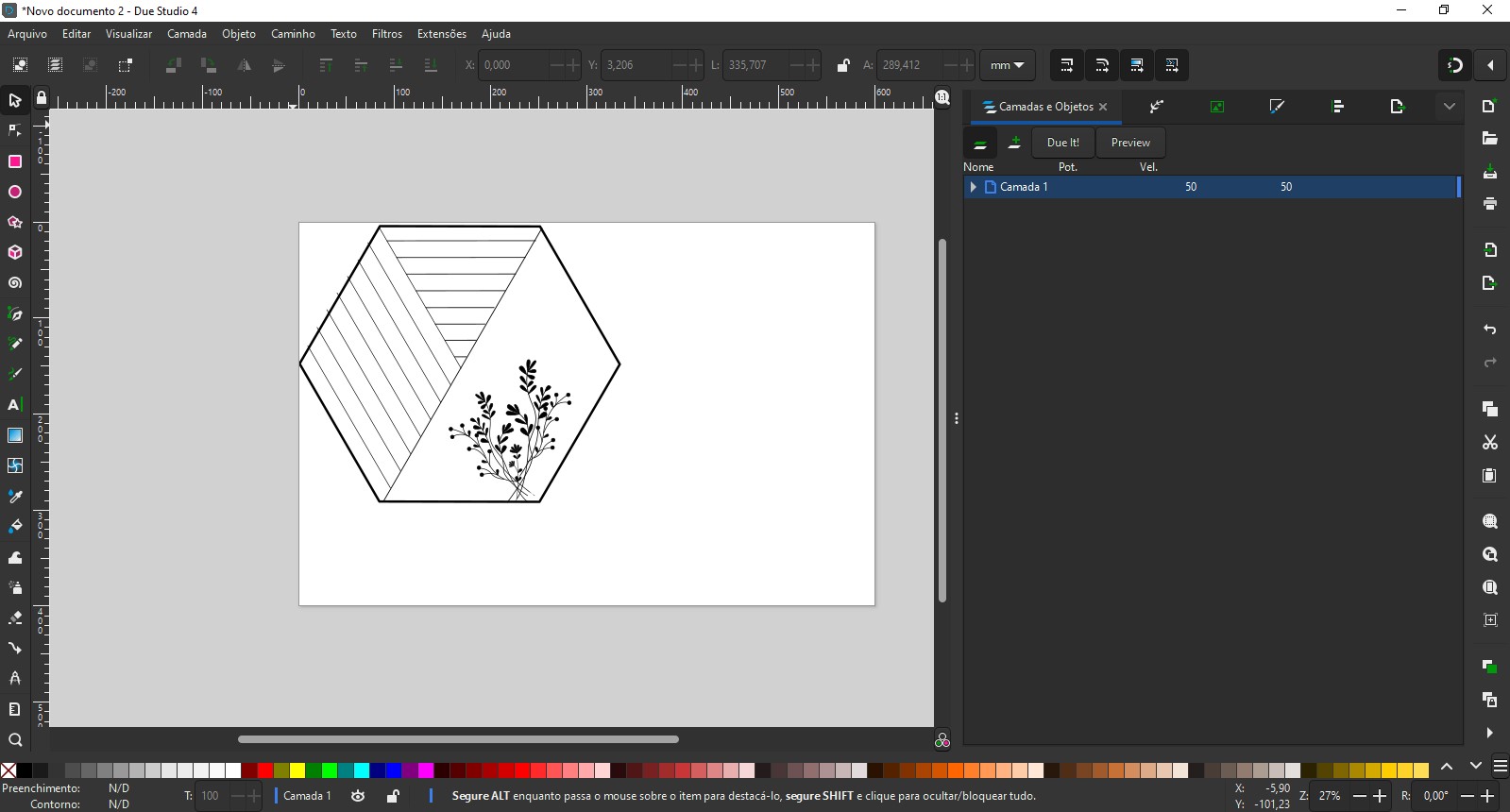
Figura 4 - Tela inicial Due Studio
Nesse artigo, conhecemos a tela inicial de boas-vindas, inicializada antes de abrir o Due Studio. Para continuar a aprender, siga nossa série de artigos sobre o tema!