
Olá!
Neste artigo, vamos aprender como definir o local onde o desenho será cortado no material. Para isso, é importante que você entenda como funciona o painel de comando na Due Flow. Que tal dar uma olhadinha neste artigo da nossa série de conteúdos sobre o Due Studio? Já sabe "pilotar" a máquina? Então vamos para o próximo passo!
1. Posicionando o desenho na área de trabalho Due Studio
Independentemente de você ter criado o desenho dentro do Due Studio ou de tê-lo importado de outro software, você deve posicioná-lo na posição zero dentro do software.
a) Selecione os elementos que você deseja cortar. A posição em relação ao eixo X e Y do elemento (ou grupo selecionado de elementos) é indicada nas caixas em destaque da figura 1.
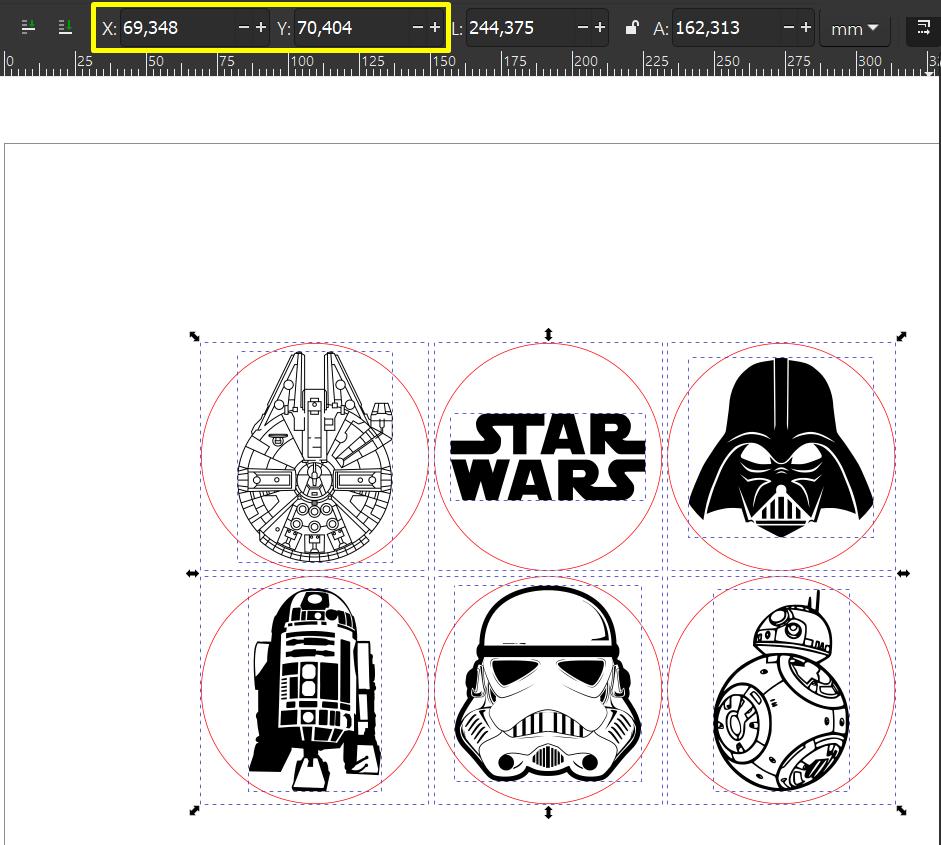
Figura 1 - Desenhos em local aleatório da área de trabalho DS
b) Ajuste a posição dos desenhos para X=0 e Y=0. Isso fará com que os elementos selecionados sejam deslocados para a posição zero dentro do software.
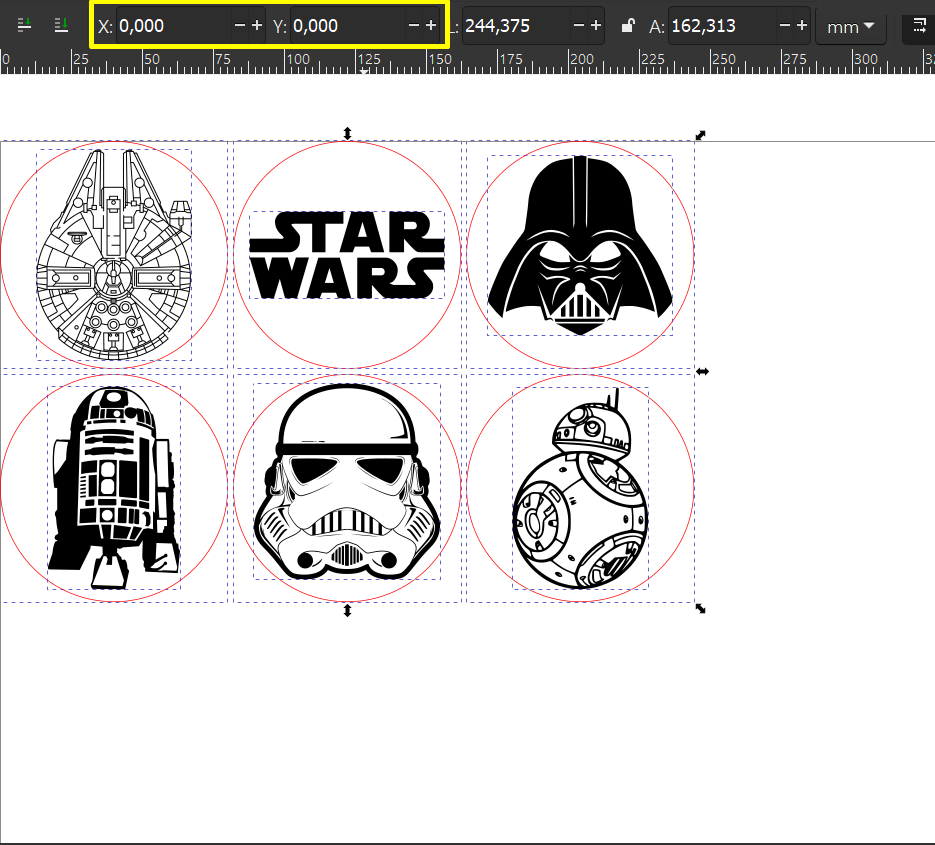
Figura 2 - Desenhos na posição zero DS
O Due Studio reconhece o ponto superior esquerdo como o ponto inicial.
2. Definindo o ponto inicial de corte da Due Flow
Para a máquina entender a partir de onde ela começará a fazer o corte, é necessário definir seu ponto inicial. Vamos lá?
a) Movimente o canhão do laser manualmente ou através das setas no painel de comando.
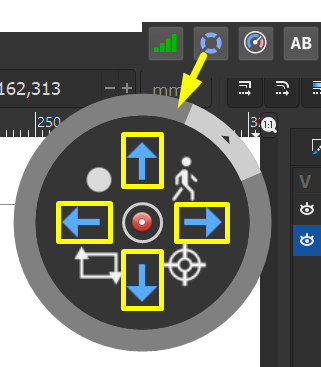
Figura 1 - Movimentação canhão laser setas DS
b) Acompanhe onde está o laser pointer (luzinha vermelha incidindo no material), ele indica onde o laser cortará o material. Mas importante, não é ele que corta!
c) Defina o local onde você quer que inicie o corte. Para um maior aproveitamento do material, posicione no canto superior esquerdo.
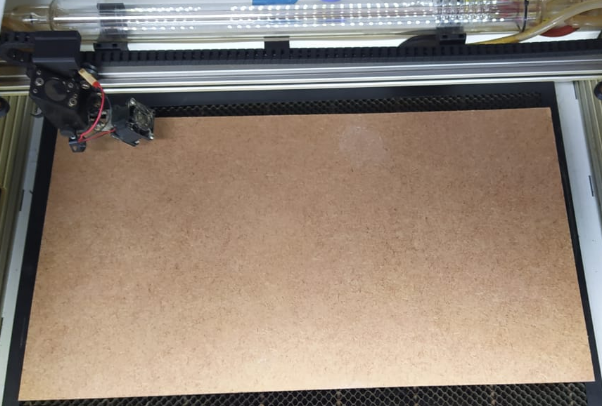
Figura 2 - Posicionamento do canhão no material
d) Considerando o posicionamento do laser pointer, clique em setar início no painel de comando.
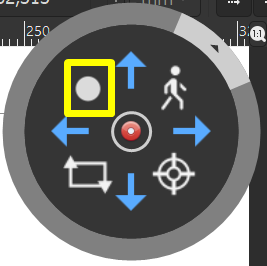
Figura 3 - Setar início DS
Criando referências
Quando realizamos esses ajustes de posicionamento, nós criamos uma referência entre a posição do desenho em relação ao material e também do início do corte: o ponto zero do desenho será o mesmo do ponto de início do corte!
A máquina sempre considera como posição inicial a última definição realizada. Logo, se você movimentar o canhão laser para uma nova posição e simplesmente iniciar um novo corte, ela retornará ao ponto definido anteriormente! Sempre defina o ponto de início no software (figura 3).
3. Verificando posicionamento do desenho no material
Para que possamos ter um bom aproveitamento da área de trabalho, é importante que saibamos qual espaço o desenho vai ocupar no material. Para isso, temos o recurso Frame. Esse recurso faz com que o canhão do laser percorra o caminho de um retângulo, partindo do ponto inicial, descrevendo o tamanho máximo das extremidades do desenho.
a) Você deve selecionar os elementos do desenho que deseja fazer a verificação e clicar em preview>frame, como indicado na figura 4.
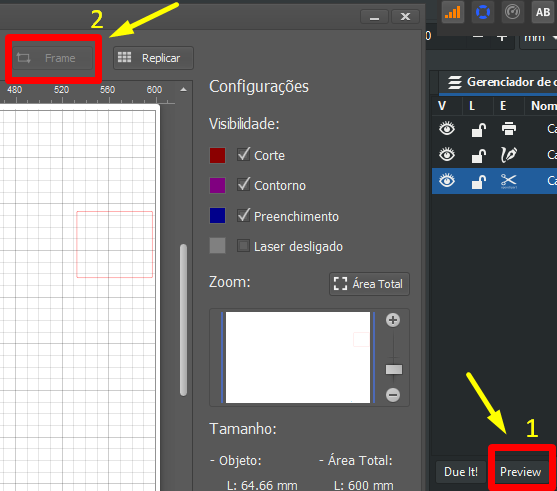
Figura 4 - Preview>Frame
Obs.: Com a nova atualização do Due Studio, o recurso frame do painel de controle foi desativado! Por conta disso, a máquina não obedecerá mais ao comando frame realizado através da barra de controle.
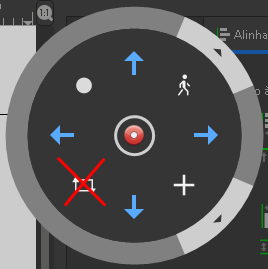
Figuras 5 - Recurso Preview - Barra de controle
Para usar o frame, você deve ir em preview>frame assim como mencionado acima no item 3 (a).
b) O recurso de frame facilita se você quiser aproveitar retalhos de material, pois é possível saber se o desenho vai caber no espaço desejado.
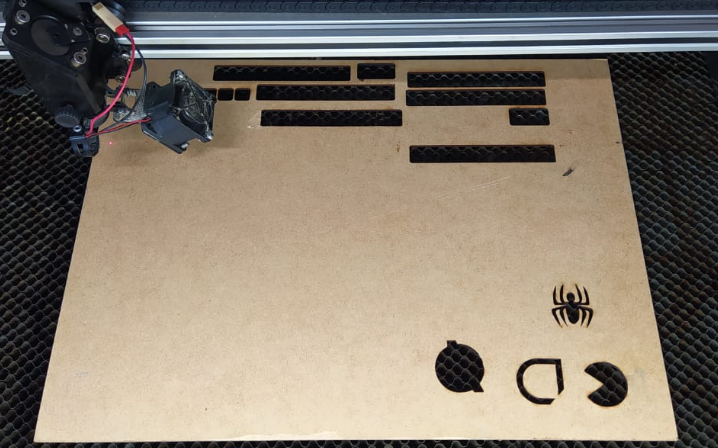
Figura 6 - Aproveitamento de retalhos utilizando frame
Tamanho do desenho x tamanho da área de trabalho Due Flow
É importante lembrar que o tamanho do objeto não pode ser maior que a área de trabalho da máquina, que no caso da Flow, é 380mm de altura x 600m de largura. Caso isso ocorra, seu trabalho não será realizado corretamente e/ou o canhão do laser começará a bater nas laterais da máquina, fazendo um barulho sinalizando que está forçando o motor. Por isso, é importante sempre verificar, através do recurso frame, o tamanho do desenho na área de trabalho.
______________________________________________
Neste artigo, aprendemos como posicionar o desenho no material que vamos cortar otimizando nosso trabalho! Nos acompanhe em nosso próximo artigo, onde explicaremos como definir os parâmetros de corte da máquina.