
Olá, tudo bem?
Neste artigo, vamos te mostrar como aproveitar melhor seu tempo de trabalho com a Due :D
Você já deve saber que a Due respeita as ordens das camadas do Due Studio para realizar os cortes e gravações, certo? Isso significa que a máquina irá cortar/gravar sempre de cima para baixo.
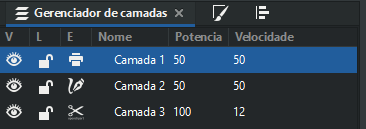
Imagem 1. Ordem de camadas do Due Studio
Porém, mesmo respeitando a ordem das camadas, a máquina pode não seguir uma ordem fixa dentro de uma mesma camada. Ao gravar um desenho com muitos detalhes, por exemplo, a máquina pode seguir uma ordem aleatória para realizar a gravação ou corte dos elementos dessa camada. Observe o exemplo abaixo:
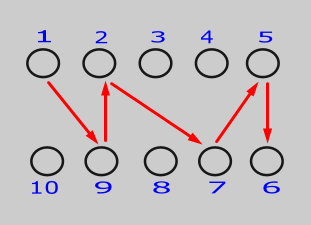
Imagem 2. Exemplo de ordem de gravação
Na ilustração acima, é possível observar uma ordem aleatória de gravação, ou seja, ao invés de a máquina gravar a bolinha número 1 e em seguida a número 2, que seria a bolinha mais próxima, ela gravará a bolinha número 9, depois a 2, 7, 5, 6, etc. Esse trajeto aleatório da máquina pode acabar consumindo mais tempo do que o desejado para realizar seu trabalho, principalmente se seu arquivo for grande e rico em detalhes. Sendo assim, mostraremos como realizar sua gravação de um modo que ajudará a economizar tempo, tornando o seu trabalho mais produtivo.
Mova cada item para camadas diferentes
Para a máquina gravar/cortar uniformemente e otimizar seu tempo de trabalho, é aconselhável mover cada item do arquivo para camadas distintas respeitando a ordem que você estipular. Na imagem abaixo, foram criadas 10 camadas e cada bolinha foi movida para uma camada diferente, na ordem desejada. A bolinha 1 foi movida para a camada1, a bolinha 2 para a camada 2 e assim por diante.
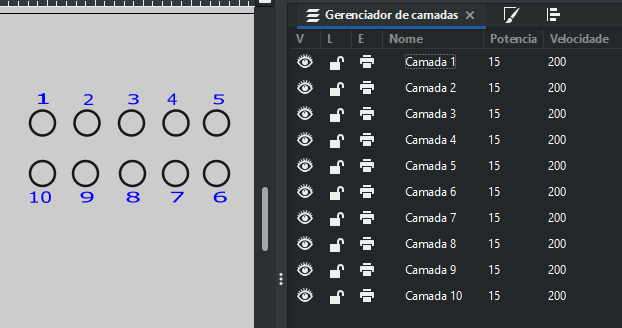
Imagem 3. Exemplo de ordem de gravação
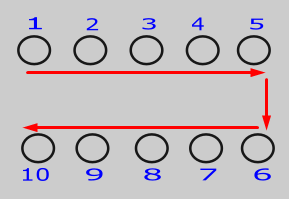
Imagem 4. Exemplo de ordem de gravação
Na foto acima, a máquina seguirá a ordem de gravação indicada pelas setas vermelhas, ou seja, gravará respectivamente as bolinhas de 1 a 5, e posteriormente as de 6 a 10. Esse trajeto da máquina otimizará o tempo de gravação, permitindo que a máquina grave um maior número de bolinhas em menos tempo!
Crie grupos diferentes de itens
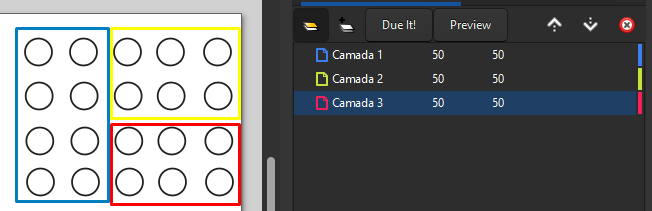
Caso não queira criar uma camada para cada item do arquivo, outra opção para otimizar seu tempo de trabalho é criar grupos de itens e movê-los para camadas diferentes, na ordem que desejar. Na imagem abaixo, por exemplo, foram criados três grupos de bolinhas, cada grupo se encontra em uma camada diferente. Nesse caso, a máquina irá gravar primeiro as bolinhas de dentro do retângulo azul (camada 1), depois as bolinhas de dentro do retângulo amarelo (camada 2) e, por fim, as bolinhas de dentro do retângulo vermelho (camada 3).
1 2
3
Imagem 5. itens separados por grupos
E aí, gostou das dicas? Esperamos que sim!
Se souber de outra forma para otimizar o tempo de trabalho com a Due, por favor, conta para a gente, também queremos saber :D