
Olá!
Neste artigo, percorreremos todo o passo a passo para você realizar o próximo produto com a sua Due Flow. Nessa jornada, vamos produzir um lindo porta copos!
Além de aprender no processo, você ainda terá um mimo prático e útil para utilizar no seu dia a dia.
Para seguir neste post, você já deve ter instalado o software, instalado a Due Flow, e conectado sua Due Flow ao computador. Feito? Então vamos lá!
Acompanhe nosso passo a passo aqui no artigo e também no vídeo abaixo!
1. Download do arquivo (porta-copos)
Clique aqui e faça o download do arquivo porta-copos_Due.svg no seu computador.
2. Ajuste o foco (vídeo)
Para um corte perfeito, devemos ajustar a distância do laser até a superfície do material garantindo que ele esteja sempre no foco. Para entender mais sobre ajuste de foco, clique aqui.
Posicione a amostra de acrílico sobre as facas de apoio/colmeia.
Afrouxe o cabeçote do laser.
Regule a altura do cabeçote em relação à superfície do material utilizando o gabarito de foco.
Fixe o cabeçote na nova posição.
3. Abre o arquivo e defina onde o desenho será cortado no material
Nesta etapa, vamos definir em que parte do material nosso porta copos será cortado. Para isso, precisamos aprender alguns conceitos.
Posicionar desenho no ponto zero - Due Studio
Abra o Due Studio e selecione o porta copos na aba de primeiro corte
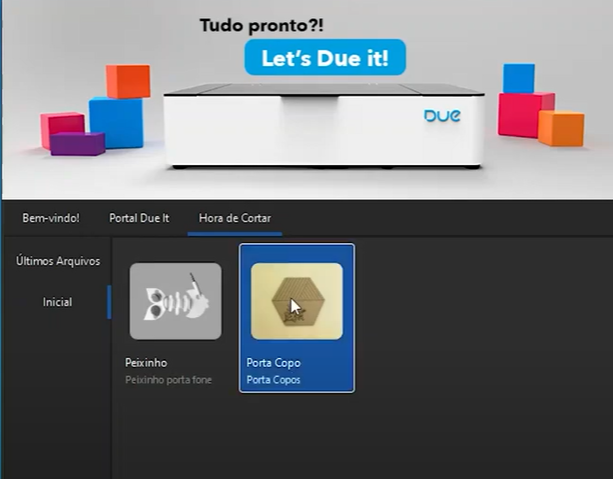
2. Selecione os elementos a serem cortados e marcados.
3. Modifique os campos X e Y no canto superior, colocando o desenho no ponto 0,0 (no arquivo de exemplo, essa configuração já foi feita).
4. Modifique os parâmetros de corte para o papel couro, na aba de camadas (no arquivo de exemplo, essa configuração já foi feita).
Posicionar o canhão laser no ponto correto - Due Flow
Utilizando a aba de comando do canhão no Due Studio, mova o canhão para que ele fique no canto esquerdo superior da amostra de papel couro, como na imagem abaixo:
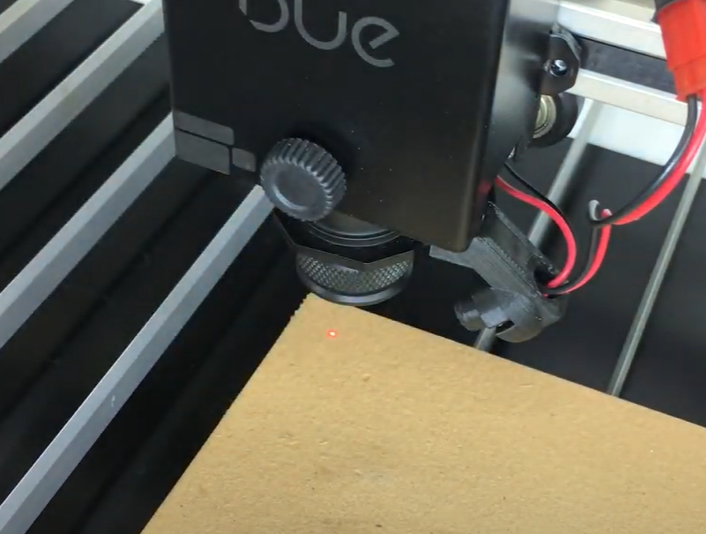
2. Clique no botão setar início. Aqui você indicará para a máquina que ali é o ponto correspondente ao ponto zero da página.
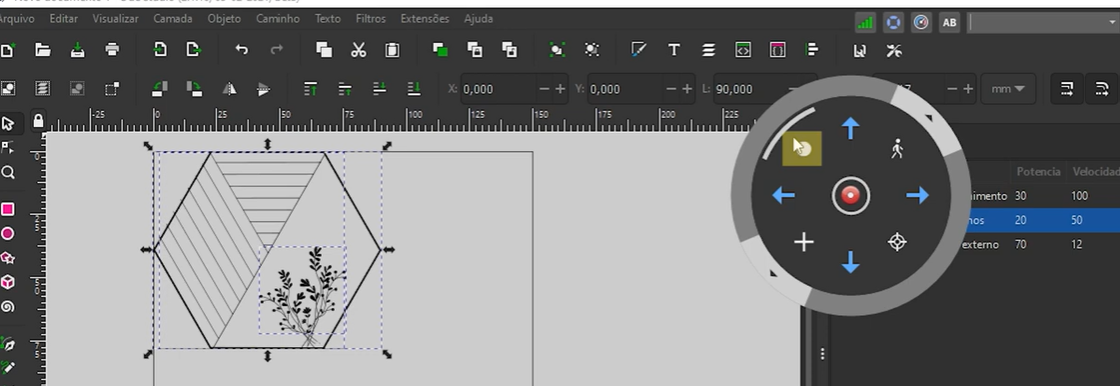
4. Dueit!
Clique no botão Dueit e veja a mágica acontecer!
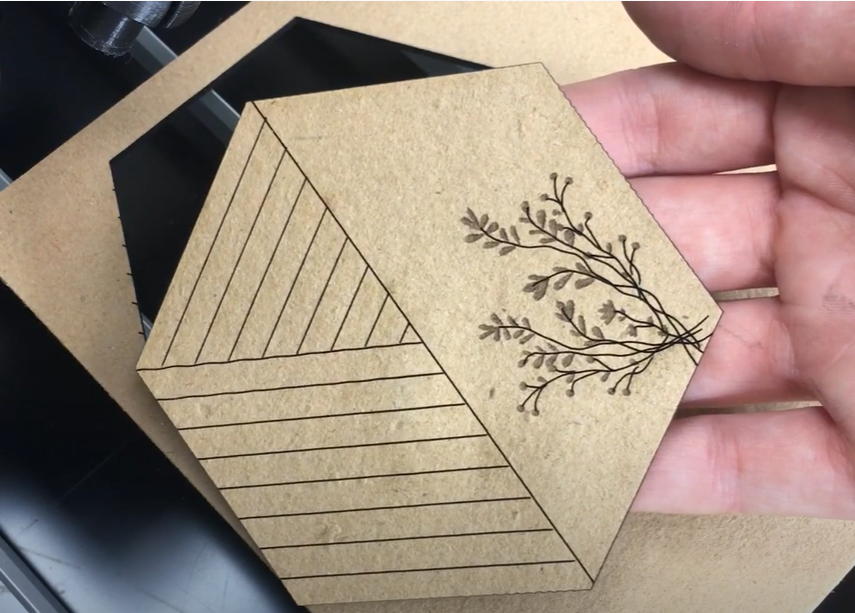
O que achou do seu porta copos?