
Olá!
O Due Studio é um Software desenvolvido pela Due Laser a partir do Inkscape. Toda a parte de desenho é como o Inkscape original. Mas se você já desenha em outro Software, não precisa se preocupar em aprender a desenhar no Inkscape. Podemos importar facilmente o seu desenho para o Due Studio, que vai dar as coordenadas para a máquina trabalhar.
Importando arquivos no Due Studio
a) Clique na aba "Arquivo" > "Importar..." > Selecione o arquivo para importar
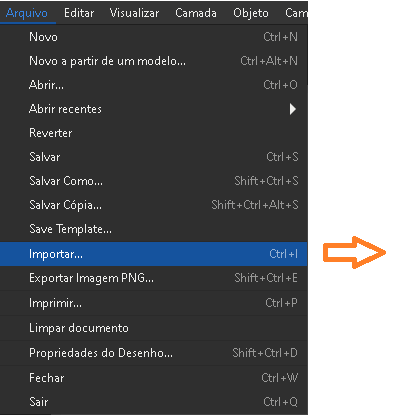
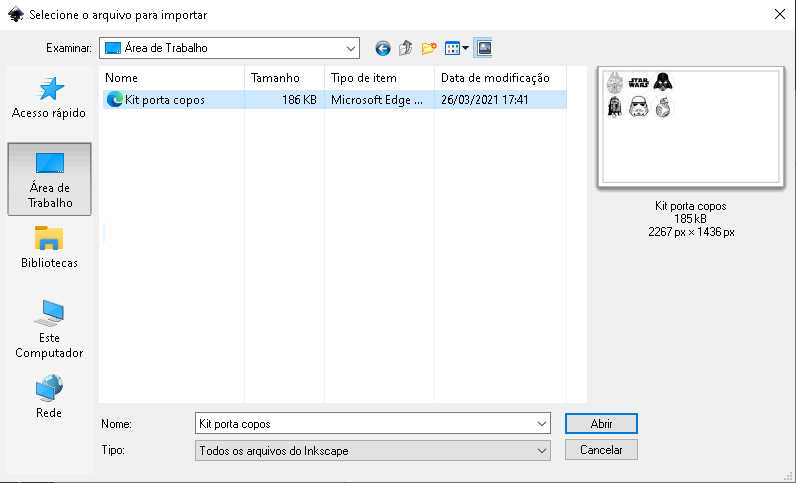
Imagem 1. Importando no Due Studio.
b) Na caixa de diálogo "Entrada DXF", certifique-se que a opção "Escala manual" está marcada. Clique em "OK".
Caso contrário, seu desenho pode entrar no Due Studio com um tamanho diferente.
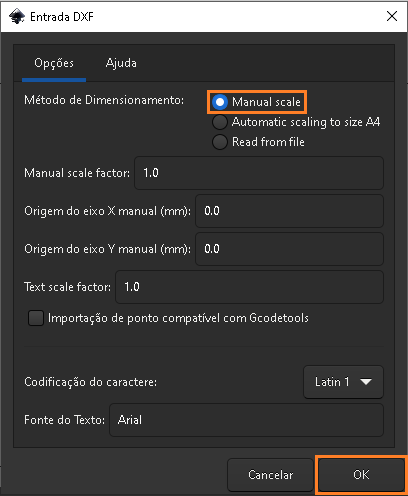
Imagem 2. Entrada DXF
c) Na caixa Entrada SVG: Garanta que a opção "Incluir imagem SVG como objeto editável no arquivo atual" esteja selecionada. Clique em ok.
Essa é a única opção que permite edição.
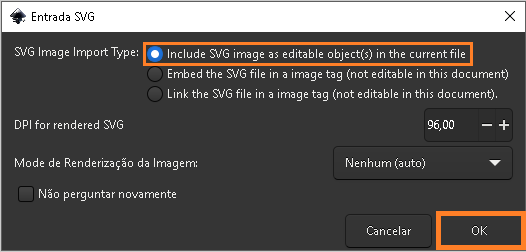
Imagem 3. Entrada SVG.
Voilà!
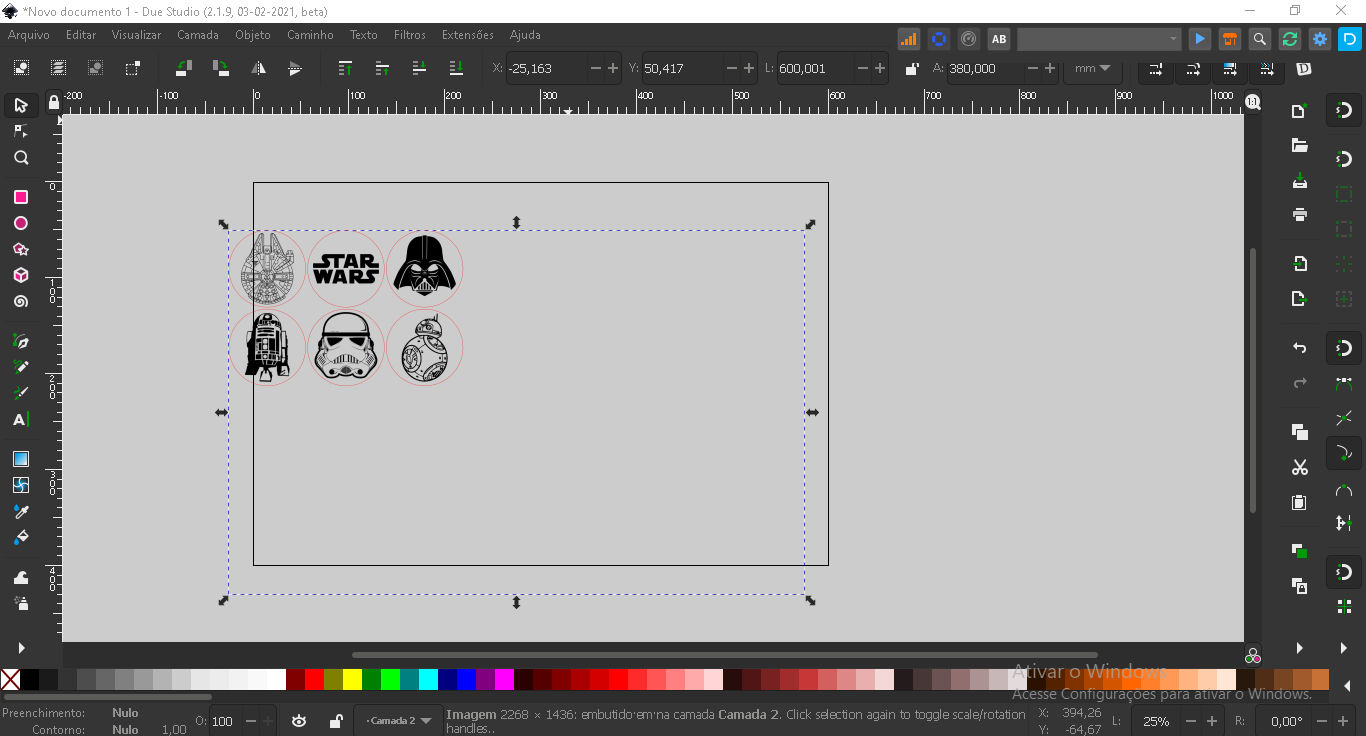
Imagem 4. Arquivo importado.
Seu arquivo foi importado para o Due Studio!