
Olá!
Neste artigo, você vai ver dicas de configuração para cortar e gravar acrílico espelhado na sua Due Flow com ótimos resultados.
1. Use a resolução alta
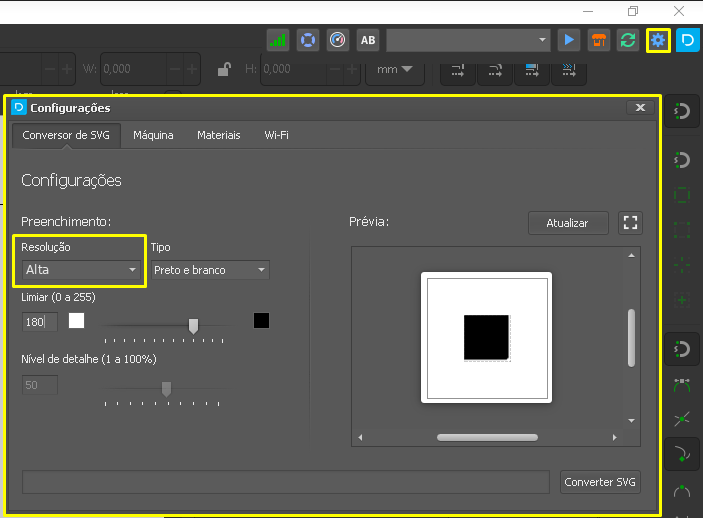
Nas Configurações (⚙️) do Due Studio 4, você ajusta a resolução do preenchimento. No acrílico espelhado, a resolução Alta faz muita diferença na qualidade da gravação.
Importante: ao fechar e abrir o Due Studio 4 de novo, a resolução volta para o padrão (Média) e precisa ser ajustada outra vez.
2. Grave no verso
Grave o acrílico espelhado pela parte de trás: o resultado é bem melhor do que gravando pela frente. Se você gravar pela frente, o espelho reflete a gravação, que parece duplicada e fica com um aspecto estranho.
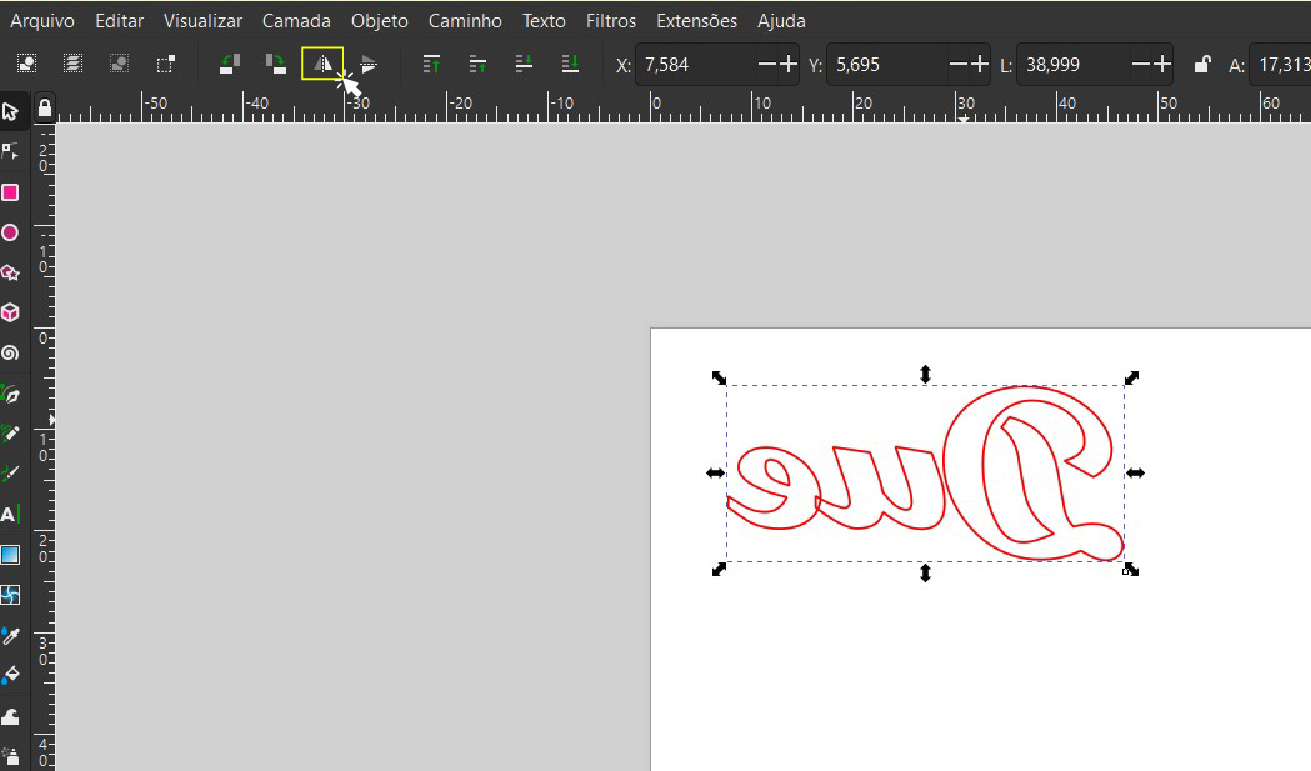
3. Espelhe a gravação
Como a gravação é feita pelo verso, espelhe o desenho antes de enviar o arquivo para a máquina.
4. Use potência baixa
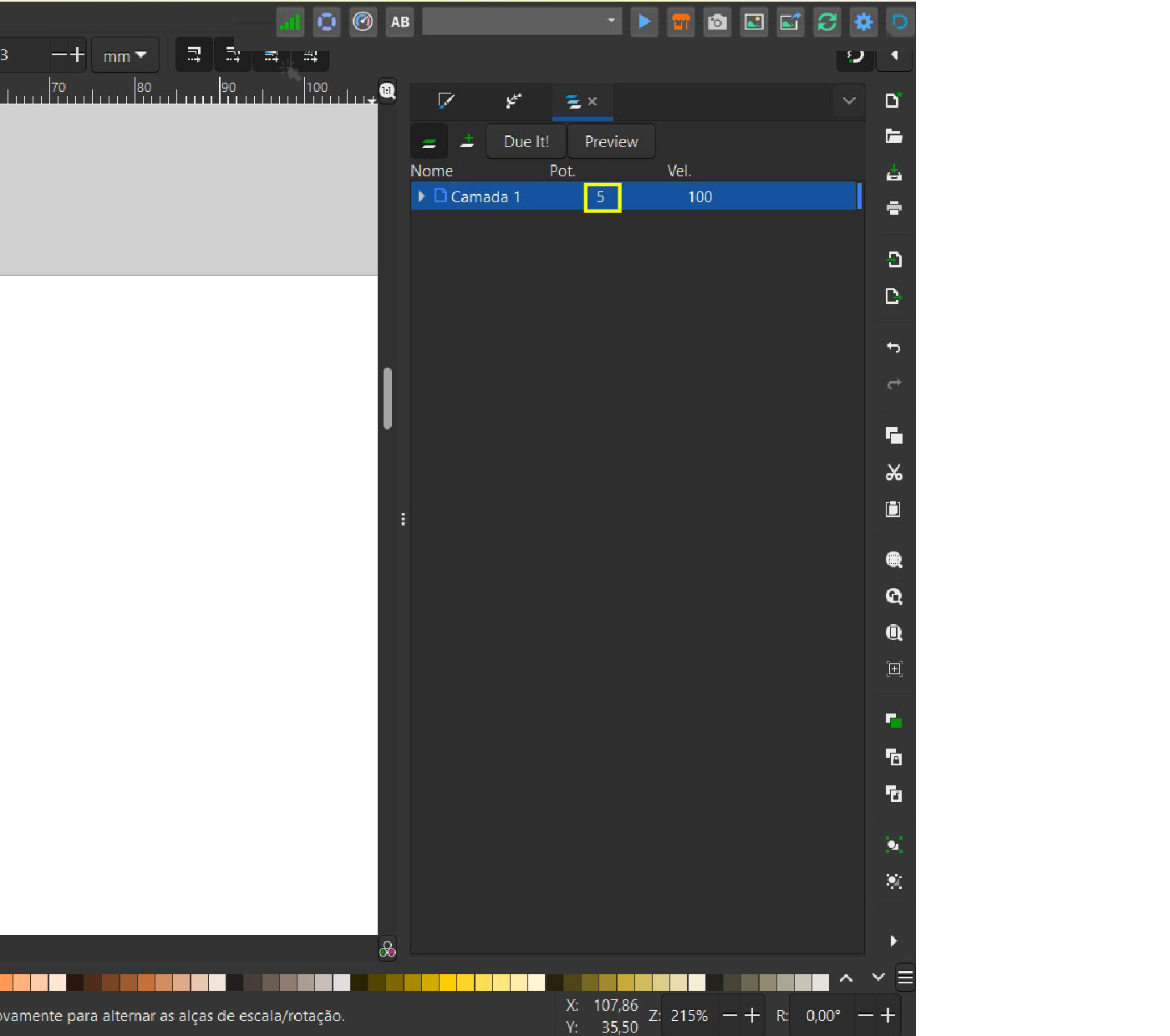
Para um bom resultado, apenas a superfície do material deve ser gravada, de leve, sem aprofundar. Com potência alta, a gravação fica funda demais e o resultado é uma imagem pouco nítida, com aspecto derretido e irregular.
Veja na prática
Agora é só abrir o Due Studio 4 e seguir o passo a passo do vídeo abaixo. É simples e rápido!
Ficou com alguma dúvida? Fale com a nossa equipe de Suporte.