
Olá!
A Due Flow passou por duas versões de conexão:
Nas primeiras Due Flow, com número de série anterior à 1000, era utilizada a conexão via Cabo de Rede e Wi-fi.
Mas como sabemos que atualmente muitos computadores não possuem entrada para esse tipo de conexão, optamos por atualizar o Sistema Operacional da Due para ela trabalhar com conexão via Cabo USB e Wi-fi.
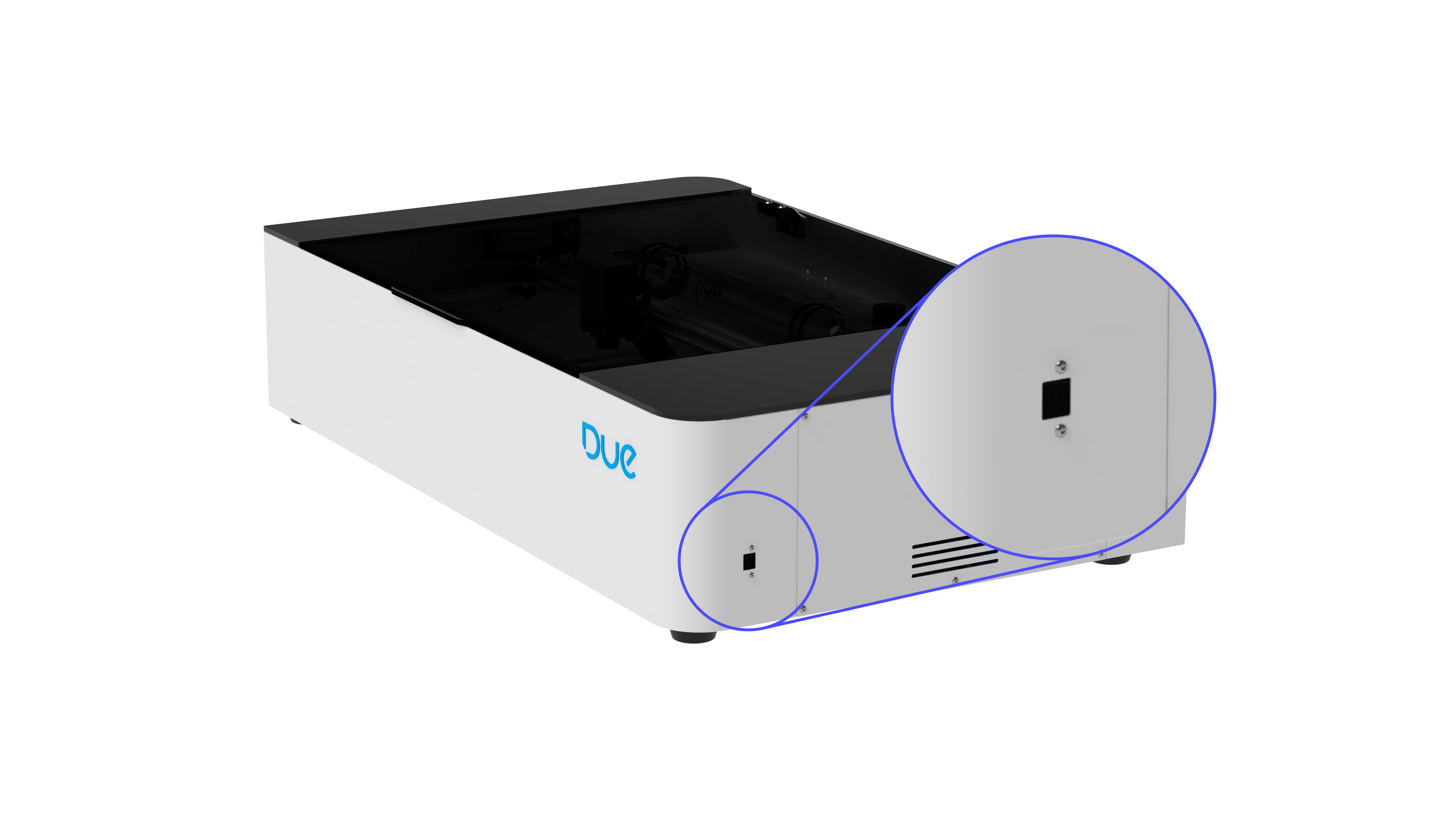
Sabendo isso, dividimos este artigo em duas seções. Basta verificar o tipo de conexão na lateral da sua Due Flow para ser direcionado ao tutorial que você precisa!
Conexão via cabo USB
A Due Flow possui três maneiras de se conectar com o seu computador:
Conexão via cabo USB
Conexão Wi-fi- Rede Due
Conexão Wi-fi - Rede local de trabalho
As instruções deste artigo dizem respeito a versões superiores a 4.8.2.
Você pode ver a versão atual passando o mouse sobre o D no canto superior direito da tela.
Caso esteja utilizando uma versão anterior, por favor, desinstale a atual e instale a versão mais recente disponível.
1. Conexão via USB
Neste caso, a conexão entre a máquina e o computador é feita de forma direta através de um cabo USB.
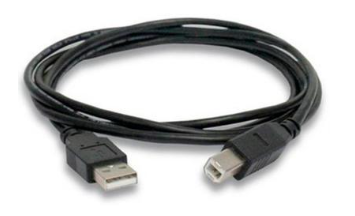
a) Conecte o cabo de rede entre o computador e a Due.
Imagem 1. Cabo USB
b) A versão mais recente do Due Studio já instala, automaticamente, o Driver do Cabo USB. Contudo, se você seguir o passo a passo e perceber que o Cabo USB não é reconhecido em nenhuma das portas do seu computador, por favor, faça o download do Driver CH340 e instale clicando em Install, como mostrado neste vídeo.
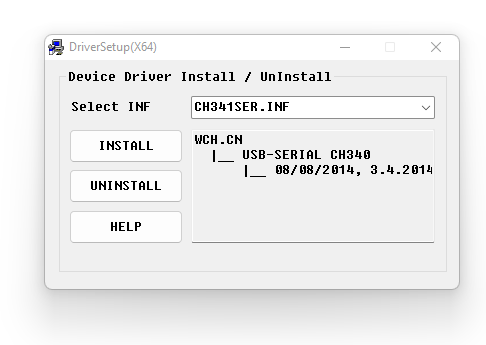
Imagem 2. Instalando o Drive USB.
c) Clique com o botão direito do mouse sobre o Menu Iniciar e abra o Gerenciador de Dispositivos
Imagem 3. Abrindo Gerenciador de Dispositivos.
d) No Gerenciador de dispositivos, observe se a Due Flow foi reconhecida nas Portas COM. Para expandir os aparelhos reconhecidos, clique na setinha > e veja se aparece USB SERIAL CH340.
Imagem 4. Verificando se ao computador reconheceu a máquina via Cabo USB.
d) Verifique se o ícone "Dados de conexão" está verde. Se sim, você já está conectado à Due Flow via Cabo USB!

Imagem 5. Verificando no Due Studio se a Due está conectada.
d) Se a Due não estiver obedecendo aos comandos, clique no ícone em destaque na Imagem 5 e selecione manualmente a porta COM mostrada no Gerenciador de Dispositivos (Imagem 4). Clique no botão Conectar ao lado.
Imagem 6. Selecionando Porta COM correta.
d) Verifique se a Due obedece aos comandos normalmente.
Não conseguiu conectar via cabo USB? Veja aqui outras possíveis causas para a falha de conexão USB.
2. Conexão Wi-fi - Rede Due-Flow
Neste método, você conecta o computador à máquina por meio de uma rede Wi-fi gerada pela própria Due Flow.
a) Entre na aba que mostra as redes disponíveis do seu computador e veja que há uma rede chamada Due-Flow + (número de série).
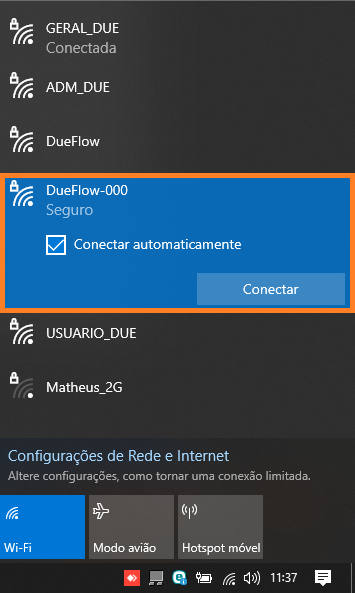
Imagem 5. Rede Wi-fi Due Flow na sua lista de redes disponíveis.
b) A senha dessa rede é sempre a mesma: due-laser.
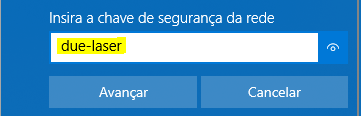
Imagem 6. Senha da Rede Wi-fi Due Flow.
d) Verifique se o ícone "Dados de conexão" está verde. Se sim, você já está conectado à máquina via rede Wi-fi Due-Flow!

Imagem 7. Verificando no DS se a Due está conectada.
e) Se a conexão não aparecer, verifique se a busca por dispositivos USB está habilitada. Desative essa opção para evitar conflitos com a conexão Wi-Fi.
Lembre-se de habilitar novamente se desejar retomar a utilização via cabo USB.
3. Conexão Wi-fi - Rede local de trabalho
Neste método, você conecta a Due Flow na rede Wi-fi do seu local de trabalho, ou seja, na rede que você, convencionalmente, acessa a internet.
Você pode acompanhar pelo vídeo a seguir ou seguindo os passos descritos neste artigo.
a) Na Barra de Controle do Due Studio, clique no ícone Configurações:

Imagem 8. Abrindo configurações do Due Studio.
b) Na aba Wi-fi, clique em Atualizar. O Due Studio vai te mostrar todas as conexões do seu local.
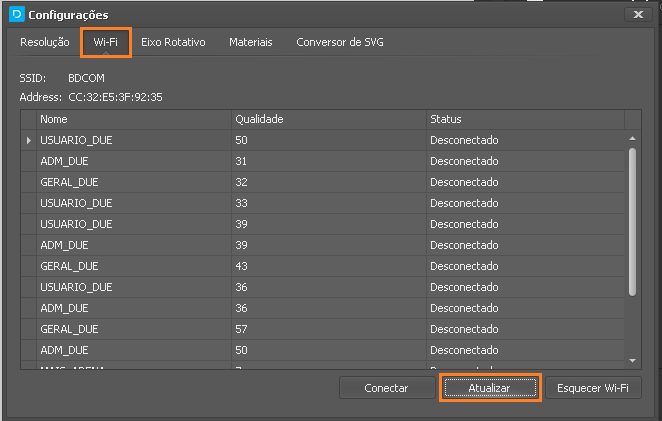
Imagem 9. Lista de redes disponíveis.
c) Escolha a rede que você normalmente se conecta para navegar na Internet. Clique em Conectar.
d) Digite a senha da sua rede, caso ela seja protegida. Clique em Aplicar.
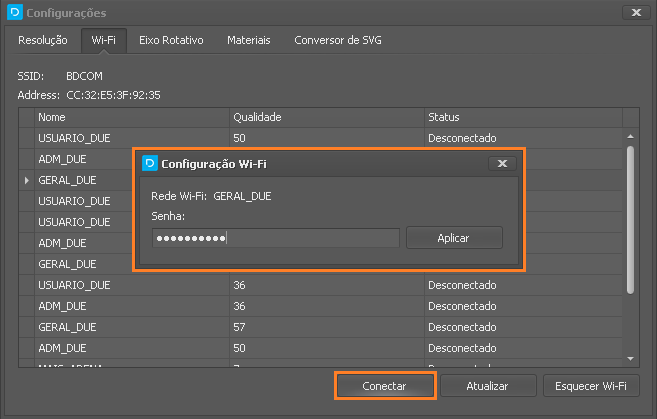
Imagem 10. Conectando à Wi-fi local.
e) Se você tiver conectado na rede Due-Flow para poder configurar sua Due, agora já pode voltar para a sua rede local.
f) Verifique se o ícone "Dados de conexão" está verde. Se sim, a máquina já está conectada à sua Rede.
Imagem 11. Verificando no DS se a Due está conectada.
e) Se a conexão não aparecer, verifique se a busca por dispositivos USB está habilitada. Desative essa opção para evitar conflitos com a conexão Wi-Fi.
Lembre-se de habilitar novamente se desejar retomar a utilização via cabo USB.
Assista também ao vídeo sobre as formas de conectar a sua Due Flow:
Conexão via cabo de rede
A Due Flow possui três maneiras de se conectar com o seu computador:
Conexão via Cabo de Rede
Conexão Wi-fi- Rede DueFlow
Conexão Wi-fi - Rede local de trabalho.
Vamos aprender como se conectar por cada um desses meios, bem como compreender as suas vantagens e desvantagens, ajudando a escolher a maneira que melhor atende suas necessidades! Vamos lá?
1. Conexão via cabo de rede
Neste caso, a conexão entre a máquina e o computador é feita de forma direta através de um Cabo de Rede.
Vantagem: é a maneira mais estável e confiável de conexão.
Desvantagem: computador com baixa mobilidade. Alguns computadores não possuem entrada para cabo de Rede.
Dica: Caso seja possível, monte sua bancada de trabalho próximo à máquina e utilize a comunicação via cabo de rebe. Ela garante mais estabilidade à sua comunicação.
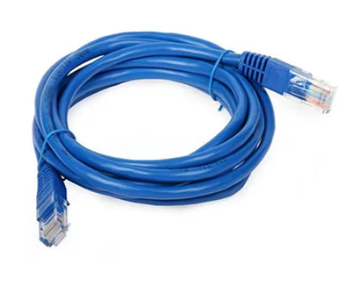
a) Conecte o cabo de rede entre o computador e a Due Flow.
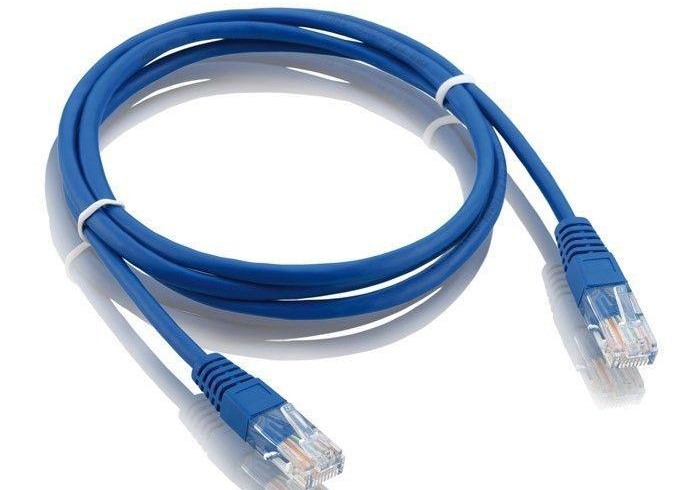
Imagem 12 - Cabo de rede
b) Entre na aba que mostra as conexões do seu computador e verifique se gerou alguma rede*.
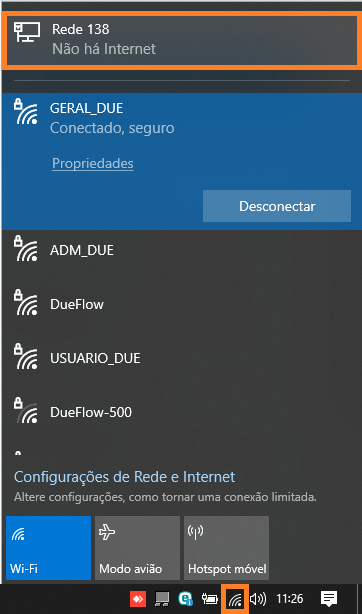
Imagem 13. Verificando se ao computador reconheceu a máquina via Cabo de rede.
*Mesmo conectada, sempre irá aparecer a mensagem "Não há Internet".
c) Verifique se o ícone "Dados de conexão" está verde. Se sim, você já está conectado à Due Flow via Cabo de Rede!

Imagem 14. Verificando no DS se a Due está conectada.
Caso seu computador não tenha entrada para cabo de rede, fique tranquilo, conecte através da rede Wi-Fi!
2. Conexão Wi-fi - Rede DueFlow
Neste método, você conecta o computador à máquina por meio de uma rede Wi-fi gerada pela própria Due Flow.
Vantagem: Mobilidade, sem uso de cabos. Rede Wi-fi estável.
Desvantagem: O seu computador perde o acesso à rede de internet Wi-fi do seu local de trabalho.
Isso acontece porque você precisará se desconectar da rede Wi-fi do seu local de trabalho e se conectar na rede gerada pela Due Flow, que não oferece acesso à Internet.
Dica: Para uma melhor conexão, é necessário que o computador esteja próximo da máquina.
a) Entre na aba que mostra as redes disponíveis do seu computador e veja que há uma rede chamada DueFlow+(número de série).
Imagem 15. Rede Wi-fi Due Flow na sua lista de redes disponíveis.
b) A senha dessa rede é sempre a mesma: due-laser.
Imagem 16. Senha da Rede Wi-fi Due Flow.
d) Verifique se o ícone "Dados de conexão" está verde. Se sim, você já está conectado à máquina via rede Wi-fi Due Flow!

Imagem 17. Verificando no DS se a Due está conectada.
3. Conexão Wi-fi - Rede local de trabalho
Neste método, você conecta a Due Flow na rede Wi-fi do seu local de trabalho, ou seja, na rede que você, convencionalmente, acessa a internet.
Importante: Para configurar a conexão com a rede Wi-fi do seu local de trabalho é necessário que, primeiramente, você se conecte através do Cabo de Rede ou via rede Wi-fi DueFlow.
Vantagem: Mobilidade, sem uso de cabos. Permite que você continue tendo acesso à internet através da sua rede Wi-fi. Facilita que computadores diferentes se conectem à máquina.
Desvantagem: Essa conexão depende do sinal de Wi-fi do seu local de trabalho e pode ser mais instável. Se o sinal estiver fraco ou instável, a conexão com a máquina também estará.
Dica: Garanta a estabilidade de internet com a sua provedora. Busque trabalhar próximo ao seu roteador Wi-fi, garantindo que o sinal esteja estável.
OBS: A Due não consegue fazer conexões em redes 5g, se seu computador estiver conectado a uma rede 5g conecte em uma 2g para estabelecer a conexão certa.
a) Na Barra de Controle do Due Studio, clique no ícone Configurações:

Imagem 18. Abrindo configurações do DS.
b) Na aba Wi-fi, clique em Atualizar. O Due Studio vai te mostrar todas as conexões do seu local.
Imagem 19. Lista de redes disponíveis.
c) Escolha a rede que você normalmente se conecta para navegar na Internet. Clique em Conectar.
d) Digite a senha da sua rede, caso ela seja protegida. Clique em Aplicar.
Imagem 20. Conectando à Wi-fi local.
e) Se você tiver conectado na rede DueFlow para poder configurar sua Due, agora já pode voltar para a sua rede local.
f) Verifique se o ícone "Dados de conexão" está verde. Se sim, a máquina já está conectada à sua Rede.
Imagem 21. Verificando no DS se a Due está conectada.
Neste caso, o IP é variável - cada Rede Wi-fi gera um número diferente.
Assista também ao vídeo sobre as formas de conectar a sua Due Flow:
Como melhorar a conexão da sua Due Flow com a rede Wi-fi do seu local de trabalho
Caso a conexão por meio desse método esteja instável, a dica é conectar um cabo de rede entre a máquina e o roteador do seu local de trabalho. Desta maneira, você não depende da captação de sinal Wi-fi e a resposta é bem mais confiável. Fazendo isso, você mantém todas as vantagens deste método de conexão, entretanto, terá a desvantagem de ter um cabo entre o roteador e a máquina.
_
Neste artigo, aprendemos as formas que a Due Flow pode se comunicar com o computador e observamos as vantagens e desvantagens de cada uma. Agora você já pode avaliar qual conexão melhor atende você e as suas necessidades.
Teve algum problema na hora de se conectar? Que tal dar uma olhadinha nesses artigo de resolução de problemas divididos por tipo de conexão.
Problemas de conexão - Cabo de rede
Problemas de conexão - Rede Wi-fi DueFlow
Problemas de conexão - Rede Wi-fi local de trabalho