
Olá!
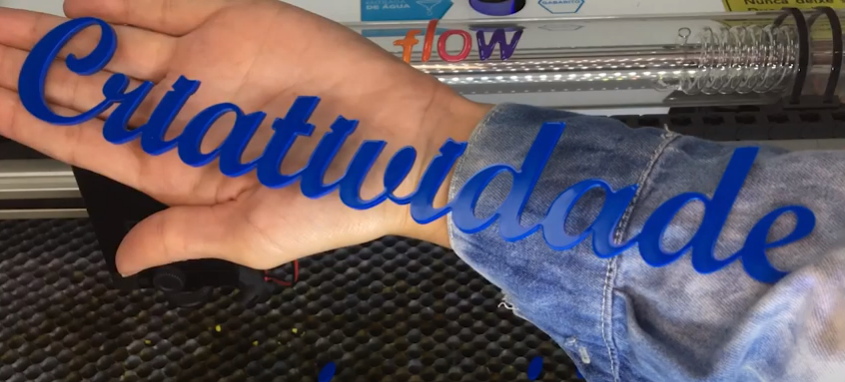
Um tipo de produto muito legal para você fazer com a sua Due Flow são os letreiros. Eles podem ser feitos em diversos materiais, especialmente em acrílico, ficam muito legais! Nesse artigo, veremos o passo a passo de como fazer um letreiro no Due Studio, vamos lá!?
Você pode ver como desenhar e cortar o seu letreiro seguindo o passo a passo do vídeo a seguir onde desenhamos e cortamos a palavra Criatividade:
Com o Due Studio aberto, selecione a ferramenta de escrita , digite a palavra pretendida, aqui usaremos a palavra <Criatividade> e escolha a fonte desejada. Ora escolhemos a Script MT Bold, para letreiros é legal utilizar letras cursivas (que imitam letras manuscrita).

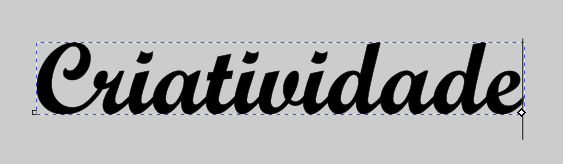
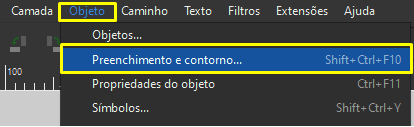
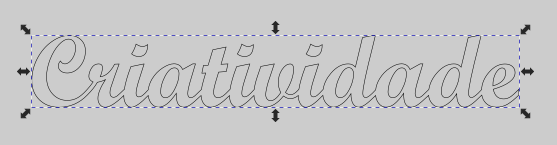
Com a palavra preenchida igual na imagem acima, não é possível verificar o contorno dela, para fazer isso, selecione Objeto > Preenchimento e contorno e desative a opção preenchimento.
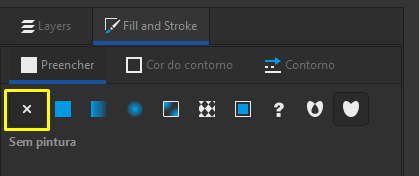
O resultado será igual o da imagem abaixo:
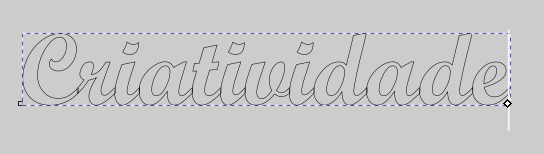
Observe que na imagem acima a palavra não está unida, nesse caso, a Due cortaria cada letra de modo separado, o C, o R, o I... E queremos que ela corte da forma fluida, para isso, selecione a palavra e vá em Caminho > Converter em caminho.
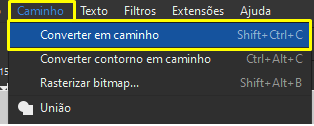
Obs.: Ao converter a palavra em caminho ela se transforma em vetor e não é mais possível alterar a sua escrita.
Unindo/União as letras:
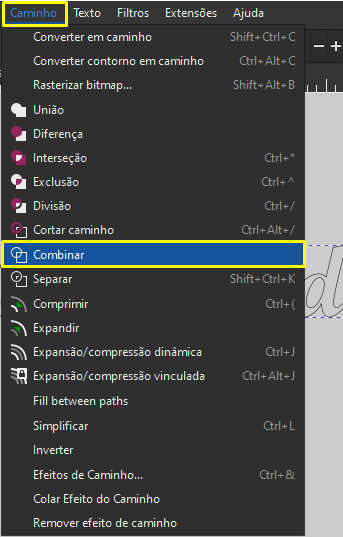
Para que as letras fiquem de forma unida, selecione Caminho > Combinar.
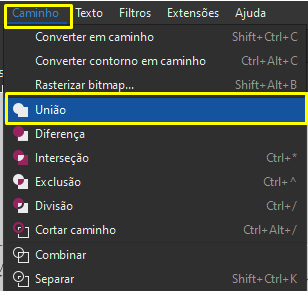
Em seguida, Caminho > União.
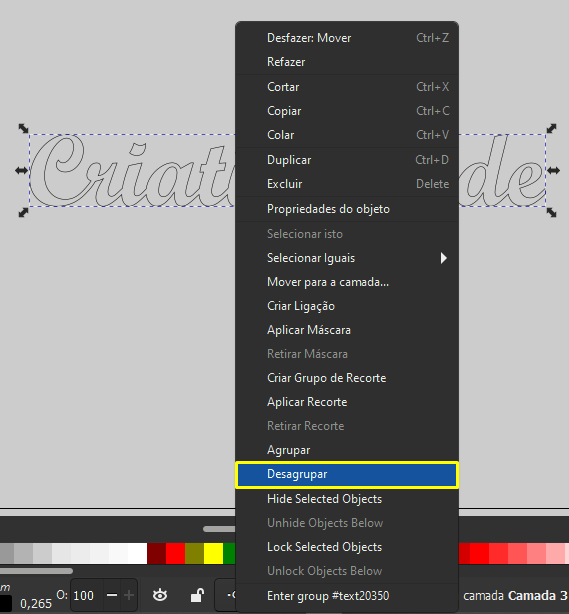
Para unirmos dos pingos do i, selecione a palavra e com o botão direito clique em Desagrupar
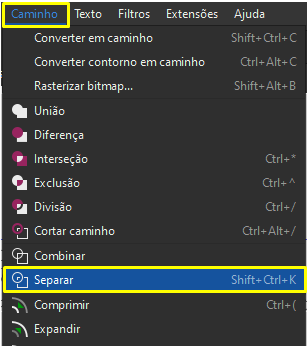
Selecione Caminho > Separar.
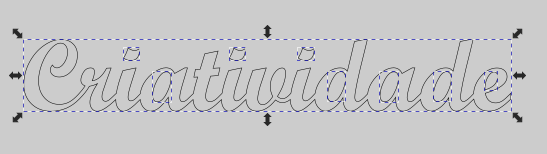
Em seguida, selecione os pingos do i e mantendo botão direito selecionado arraste para próximo ao i, selecione Criatividade também, e vá em Caminho> Combinar e Caminho> União.
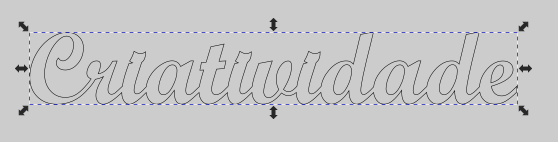
Modificando a espessura do letreiro:
Caso deseje modificar a espessura da palavra, selecione-a e com o botão direito clique em Duplicar.
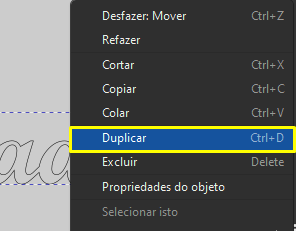
Depois, com o botão direito selecionado, arraste um pouco para baixo, e selecione Caminho > Combinar, em seguida Caminho > Expansão/Compreensão dinâmica.
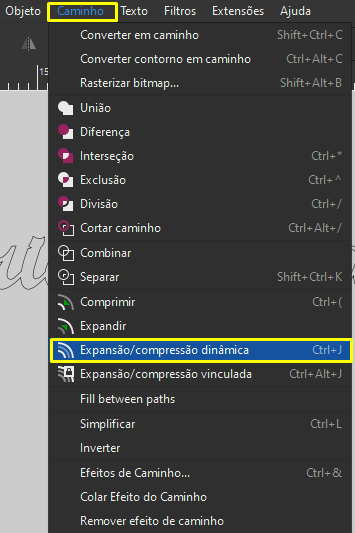
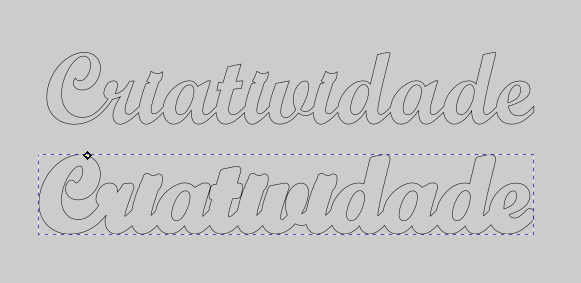
Dica: Com essa ferramenta de Expansão/compreensão dinâmica você pode engrossar ou afinar a grossura da linha conforme o desejado ou até para evitar que ela se quebre caso seja muito fina.
Organizando as camadas para o corte:
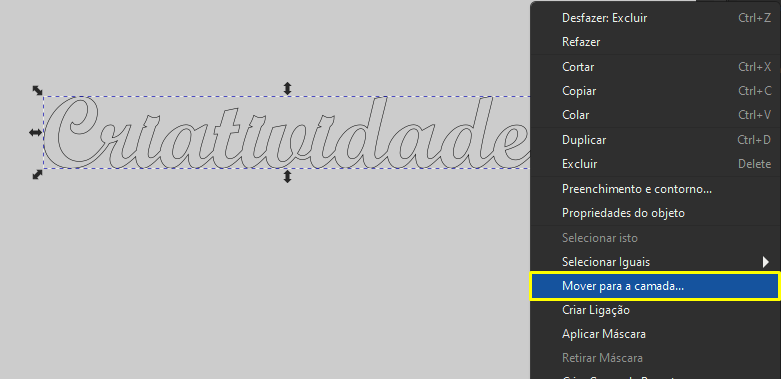
Outra dica importante é organizar o processo de corte em pelo menos duas camadas, uma para cortes internos e outra para cortes externos. Como sabemos, a forma que organizamos os objetos dentro de camadas orienta a ordem que será realizado o corte.
Mova para a camada mais acima os cortes internos, como as partes mostradas na figura abaixo.
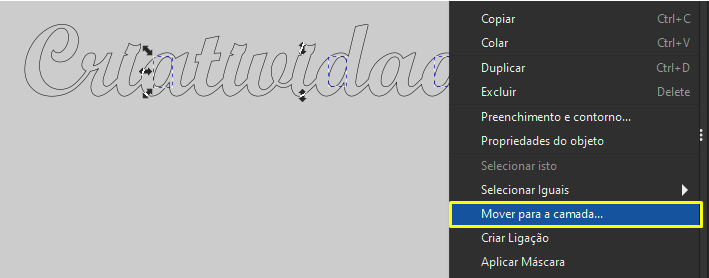
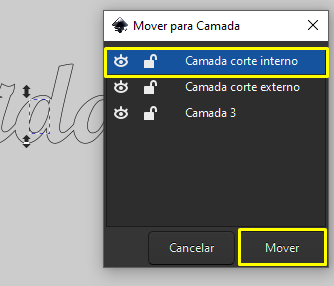
Depois, para o corte externo, mova para uma segunda camada de corte
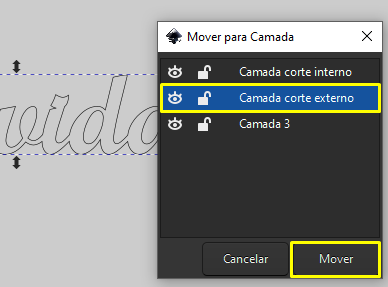
Pronto, agora é só ajustar os parâmetros de acordo com a sua preferência e Due it!
Qualquer dúvida, fala com a gente no whatsapp do suporte, tudo bem?
Um abraço!