
Olá! Neste artigo, vamos te ensinar a fazer um carimbo, utilizando o Due Studio. Vamos lá?
Com o Due Studio aberto, você deve criar um retângulo preenchido e movê-lo para a camada de gravação. É importante que o retângulo esteja na primeira camada, como mostra na imagem abaixo:
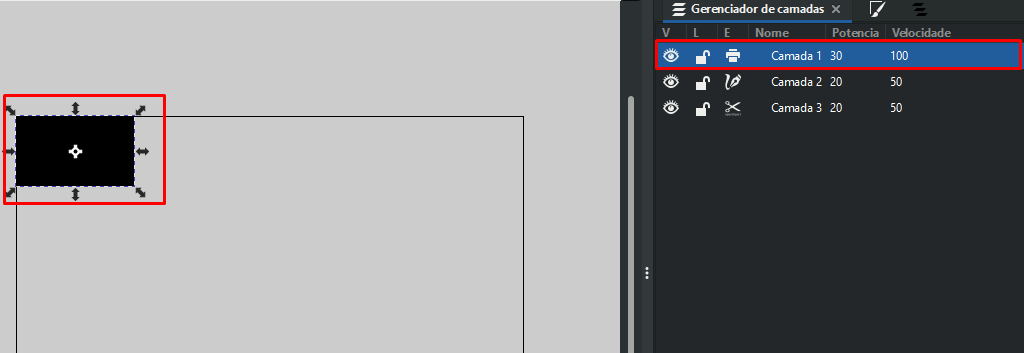
Imagem 1 - retângulo na camada 1
Feito isso, você deve criar o texto desejado com a fonte e tamanho de sua preferência. Atenção: O texto deve ter preenchimento branco, pois o software preenche apenas onde está preto. Dessa forma, o software ignorará o que está em branco, permitindo assim, o relevo necessário para criar um carimbo.
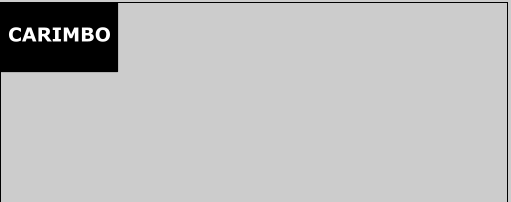
Imagem 2 - texto em branco
Para centralizar o texto na base do carimbo, basta selecioná-lo, apertar a tecla "Shift", e selecionar o retângulo. Após isso, vá em objeto > alinhar e distribuir > centralizar no eixo vertical e horizontal. Seguem as imagens abaixo:
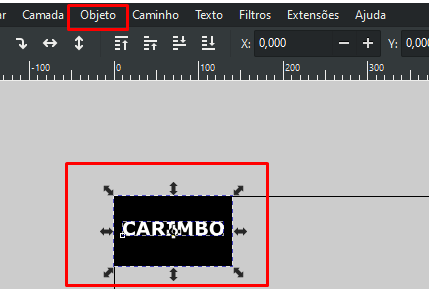
Imagem 3 - indo em objeto
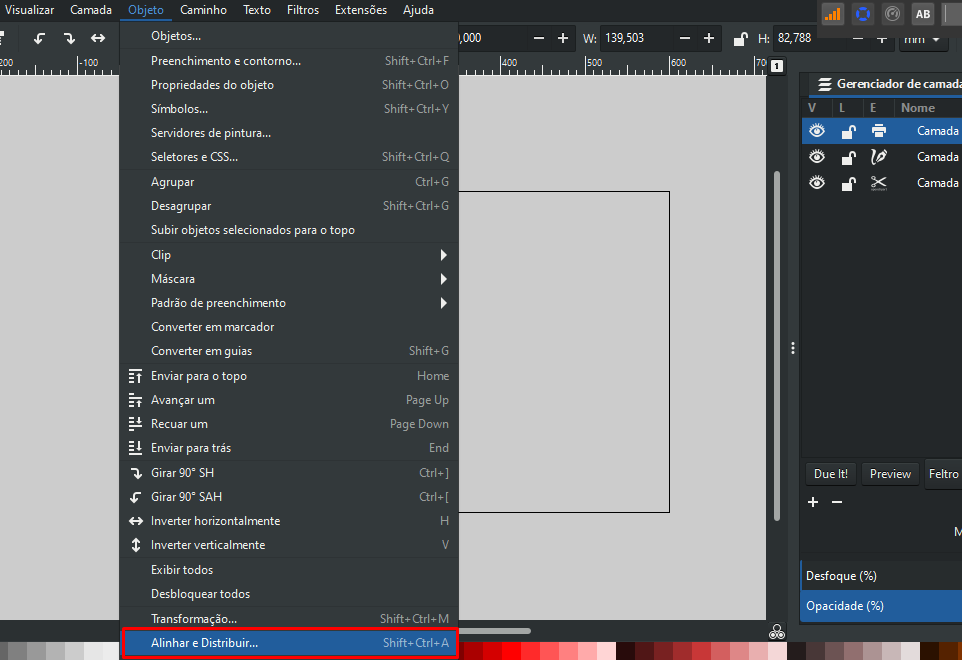
Imagem 4 - alinhar e distribuir
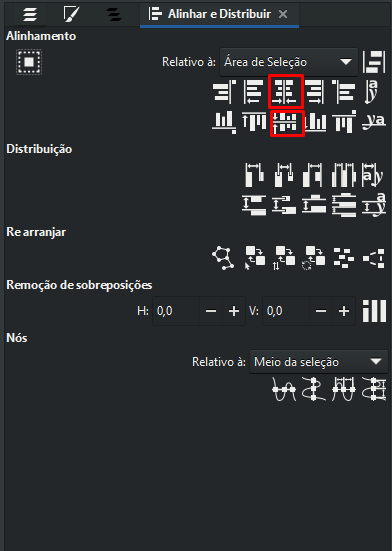
Imagem 5 - centralizar na horizontal e vertical
Agora seu texto já está centralizado com a base do carimbo! O próximo passo é espelhar a imagem para que o texto saia corretamente na hora de carimbar. Para isso, você deve selecionar o texto e clicar no local indicado na imagem abaixo. Automaticamente, seu texto irá inverter, veja:
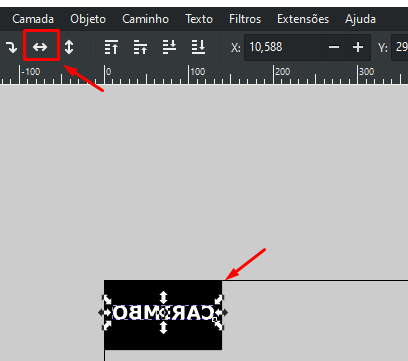
Imagem 6 - espelhando o texto
Fácil, né? Mas antes de darmos Due it e fazermos o carimbo, vou te falar algumas dicas importantes principalmente sobre a diferença entre borrachas para carimbo:- Existem muitas marcas de borracha para fazer carimbo no laser e as configurações para cada uma podem variar bastante;
- A maioria das borrachas possuem um lado correto de ser gravado, a maioria é no lado fosco da borracha, mas é importante confirmar com o fornecedor;
- A velocidade e a potência que você vai usar depende muito da dureza da borracha. Tem borrachas em que é preciso colocar velocidade 50 e potência 100 na gravação, outras, com 100 de velocidade e 20 de potência. É bom fazer uns testes pequenos para verificar quais parâmetros utilizar para atingir a profundidade adequada para o carimbo na sua borracha.
- Borrachas mais duras geralmente não cortam até o fim, mas fica profundo o suficiente para ser fácil de terminar com um estilete ou tesoura
- Para uma boa qualidade de gravação, é bom alterar para resolução alta lá nas configurações no canto superior direito do software como mostrado na figura abaixo
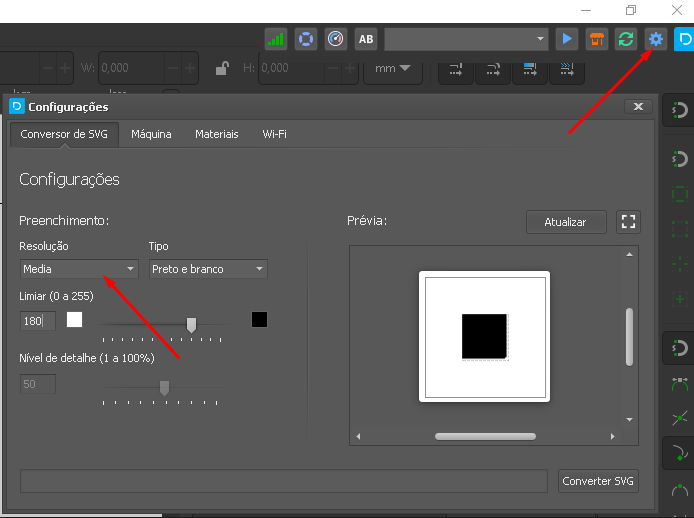
Imagem 7 - Alterando para resolução alta de gravação
Nada melhor do que fazer na prática e ver ao vivo a máquina funcionando não é mesmo? Mas para você já ver como será a gravação e corte na máquina, veja o vídeo abaixo onde uma Due Flow está fazendo um carimbo:
Agora você já sabe como fazer um carimbo utilizando o Due Studio! Mas caso tenha ficado dúvidas, por favor entre em contato com o suporte da Due, ficaremos felizes em te ajudar!