
Olá!
Ao abrir seu Due Studio, você percebeu que a barra de controle não está aparecendo? Não se preocupe! Vamos te ajudar a resolver!

Imagem 1. Barra de controle.
A Toolbar, que é a barra de controle do Due Studio, precisa estar aberta para que você consiga realizar seus trabalhos. Caso ela não esteja aparecendo, você vai perceber que ao clicar em "Due it" ou ao tentar acessar o "Preview", aparecerá a seguinte mensagem de erro "Nenhuma conexão pôde ser feita porque a máquina de destino as recusou ativamente", como na imagem abaixo:
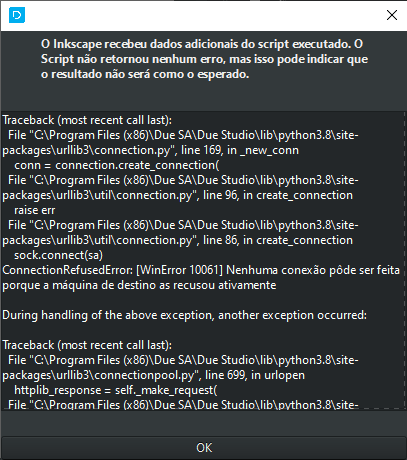
Imagem 2. Erro ao clicar em "Due it!" ou acessar o "Preview"
Neste artigo, vamos te ensinar a abrir a barra de controle novamente! Assim, você conseguirá voltar ao trabalho sem nenhuma interferência! Vamos lá?
Conferindo se a Barra de Controle não está aberta
O primeiro passo é conferir se a barra de controle realmente não está aberta no programa.
Para isso, você deve clicar com o botão direito na barra de tarefas do Windows e abrir o gerenciador de tarefas - como na imagem abaixo:
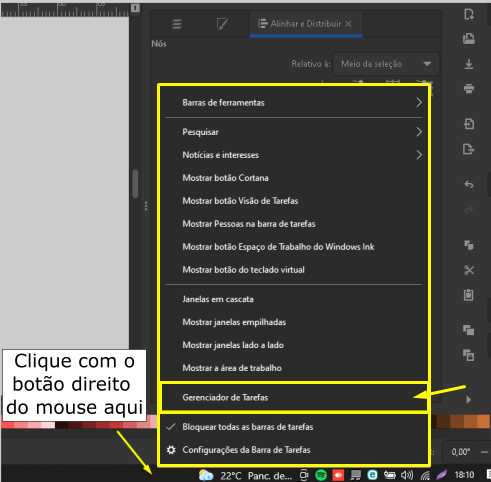
Imagem 3. Abrindo gerenciador de tarefas.
1. Toolbar está aberta:
Se o Due Studio Toolbar estiver entre os aplicativos abertos, significa que a barra de controle está apenas escondida em algum lugar no Due Studio.
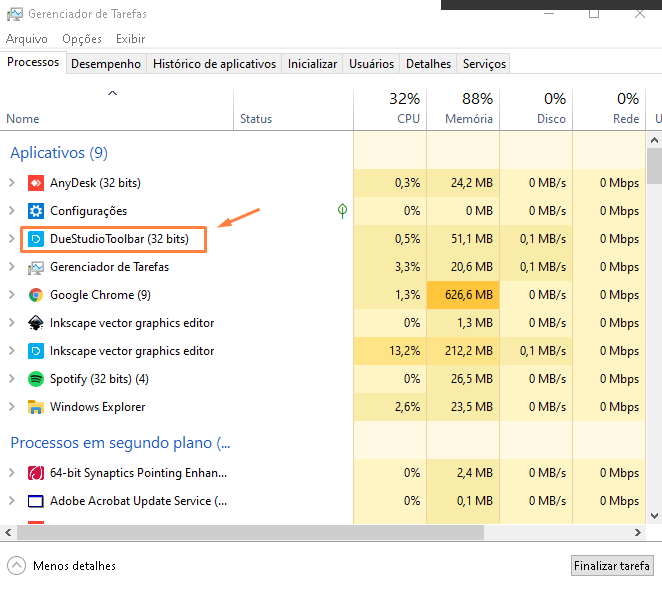
Imagem 4. Toolbar aberta, mas oculta.
Nesse caso, você deve clicar com o botão direito em "Due Studio Toolbar" e finalizar a tarefa. Para abrir novamente, é preciso seguir os mesmos passos do caso a seguir.
2. Toolbar está mesmo fechada. Como resolver?
Caso o Due Studio Toolbar não apareça entre os aplicativos abertos, faça o seguinte:
a) Cole o seguinte endereço no diretório de alguma pasta:
C:\Program Files (x86)\Due SA\Due Studio\bin
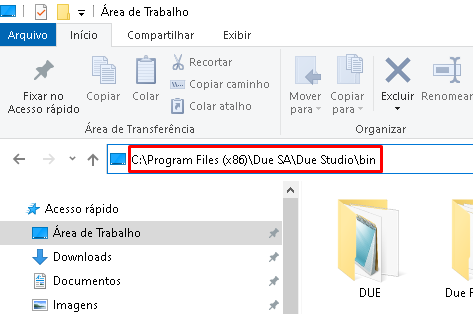
Imagem 5. Colando endereço no diretório.
b) Feito isso, você deve rolar o mouse para baixo até encontrar o Due Studio Toolbar. Ao encontrá-lo, é só dar dois cliques em cima dele e a barra de controle vai abrir no seu Due Studio.
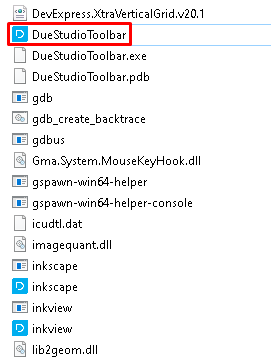
Imagem 6. Localizando a Toolbar na pasta do Due Studio.
c) Se a barra de controle não aparecer, clique novamente com o botão direito em Due Studio Toolbar e abra as Propriedades:
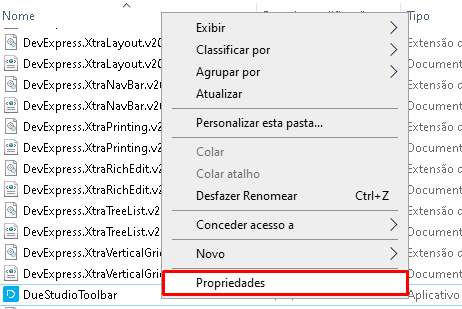
Imagem 7. Abrindo Propriedades da Toolbar.
d) Na aba Compatibilidade, selecione a opção "Executar programa como administrador" e dê OK.
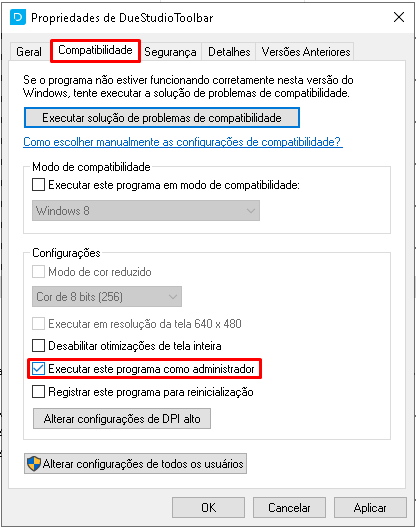
Imagem 8. Executando programa como administrador.
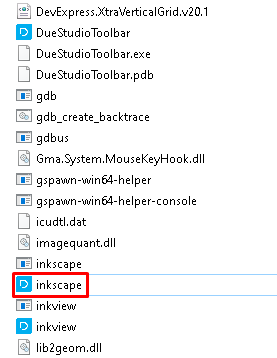
e) Faça o mesmo para "inkscape".
3. A Toolbar ainda não apareceu?
a) Por favor, acesse o link a seguir e faça o download:
Due Studio
Em seguida, abra a pasta "..", localizada acima da pasta Due Studio, como mostra na imagem:

Imagem 9. Abrindo a pasta ".."
b) Selecione o arquivo Due Studio.rar

Imagem 10. Selecionando o arquivo Due Studio.rar
c) Extraia o arquivo para o Disco C do seu computador e clique em OK
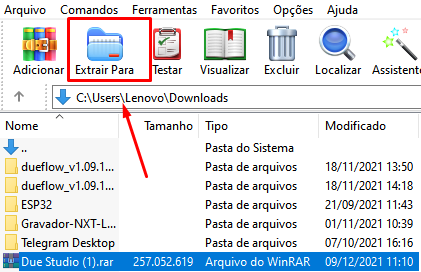
Imagem 11. Extraindo o arquivo
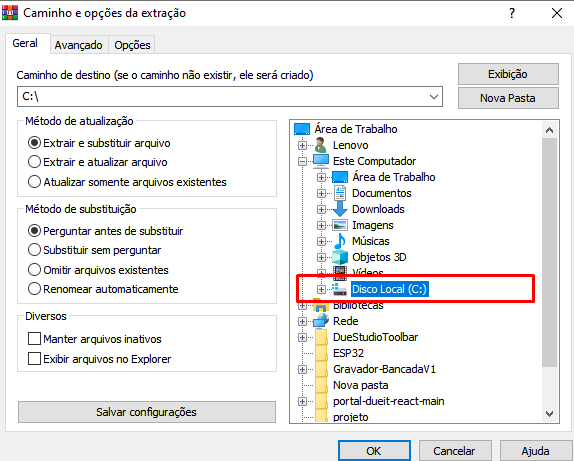
Imagem 12. Selecionando o caminho Disco Local (C:)
Prontinho! A Toolbar já deve estar disponível novamente no seu Due Studio.
Obs.: Caso a barra de controle ainda não tenha aparecido, tente reinstalar o Due Studio ou fale com o Suporte Due!