
Olá!
Neste artigo, vamos dar algumas dicas para não ter divergências entre o desenho na tela do seu computador e no seu resultado final.
1. Fez um desenho diferente
Se o seu desenho saiu reto onde deveria fazer uma curva ou fez uma curva diferente da esperada, pode ser que havia poucos nós. Os nós são as informações de posição que a Due recebe, e são eles que comandam o trajeto ela no seu material.
Para adicionar mais nós é bem simples. Veja no tutorial abaixo:
Vídeo 1. Adicionar nós em um desenho.
2. Não fez do tamanho esperado
Se o seu desenho teve uma diferença de dimensão da esperada, podem ser duas causas:
a) Executou um trabalho maior que o esperado
Pode ser que ocorreu um erro na hora de importar o seu desenho. Veja se você importou seu desenho corretamente. Se mesmo corretamente importado, não está executando como esperado, tente copiar o desenho e colar em um novo - só não esqueça de fechar o anteior, pois pode dar conflito na sua conexão com a Due se houver dois Due Studios abertos.
b) Executou um trabalho menor que o esperado
Se você fez um projeto que exige precisão de dimensionamento, é essencial que tome alguns cuidados para não perder essa referência.
- Observe que os dois círculos têm o mesmo tamanho - 10x10mm. Contudo, percebe-se uma divergência de tamanho entre o CAMINHO (linha vermelha) do círculo 1 e 2. Isso significa que, no caso do círculo 2 a Due fará o corte MENOR do que o esperado.

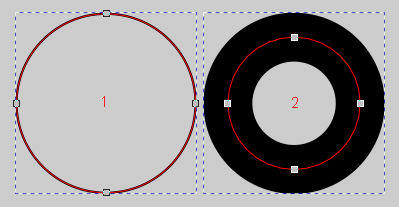
Imagem 1. Importância da espessura do contorno
- Para garantir uma maior fidelidade entre o tamanho do seu objeto no Due Studio e o tamanho compreendido pela máquina, é recomendado deixar a espessura de contorno menor.
No círculo 1, utilizamos 0,1mm, o que dá uma margem de erro de 0,05mm. No círculo 2, o contorno tem 3mm, o que dá uma margem de erro de 1,5mm.
3. Contorno/gravação deslocada em relação ao corte
Se você mandou um contorno/gravação e depois um corte e ocorreu um deslocamento, não se preocupe. Não é defeito da Due Flow , nem erro no desenho.
Pode ser duas situações:
a) Motor livre: O que acontece é que, quando ela termina o trabalho de contorno/gravação, ela libera os motores antes de iniciar o corte.
Para garantir que isso não ocorra, basta travar os motores pelo Due Studio.
- Clique no terceiro ícone da Barra de Controle. Ela abre uma caixa com os Sensores e Atuadores.
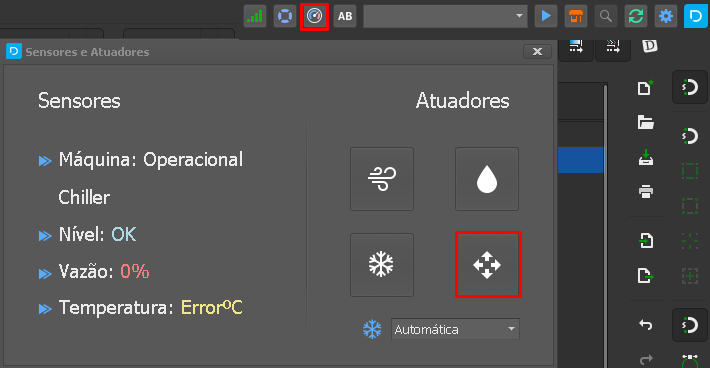
Imagem 2. Travando motores
b) Perda de passe: Pode ser que a sua Due esteja exigindo algum ajuste para se movimentar melhor. Caso a opção anterior não resolva, entre em contato com o time do Suporte, vamos te mostrar como ajustar esses parâmetros.
4. Passando duas vezes na mesma posição
a) Duplicado: Pode ser que você tenha duplicado o desenho acidentalmente e tem dois objetos sobrepostos. Quando der um Due It! com a área selecionada, a máquina fará os dois objetos iguais, um sobre o outro.
Para verificar se o objeto está duplicado, mova-o de posição. Se houver outro sob ele, você já pode deletar a cópia.
b) Convertido contorno em caminho: Tanto no Due Studio quanto qualquer outro programa de desenho vetorizado, há uma opção semelhante à essa:
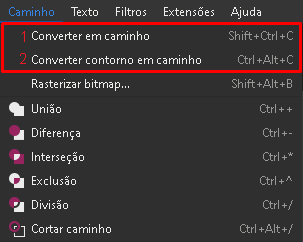
Imagem 3. Convertendo em caminho ou Convertendo contorno em caminho.
Observe abaixo o que cada função faz no traçado do seu desenho:
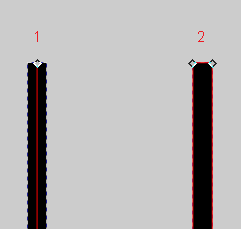
Imagem 4. Traço convertido em caminho e traço com contorno convertido em caminho.
1. Converter em caminho: Ele compreende que o seu traço é apenas um traço, e faz o caminho apenas uma vez, como o esperado.
2. Converter contorno em caminho: Ele entende que o seu traço é um objeto que ele deve contornar. Como é um traço fino, a Due passa mais uma vez quase no mesmo ponto.
Para verificar se seu traço foi convertido diferentemente do esperado, abra a ferramenta Editor de nós e selecione o objeto. Você poderá observar o caminho compreendido pela Due, como na Imagem 4.
Veja abaixo como abrir a ferramenta Editor de Nós:
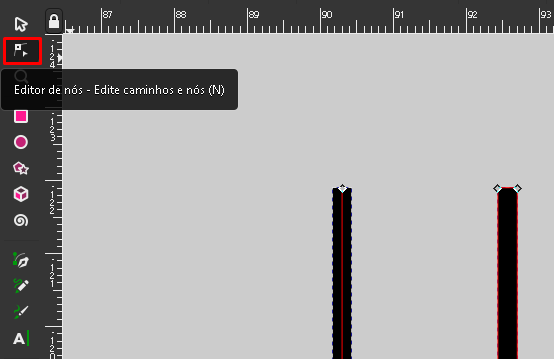
Imagem 5. Abrindo ferramenta de edição de nós.
Se nenhuma dessas opções te ajudar, por favor, entre em contato com o Suporte Due Laser. Se você encontrou outra maneira de resolver nos dê o feedback para que possamos ajudar outras pessoas com a mesma dúvida. Ficaremos felizes em falar com você!