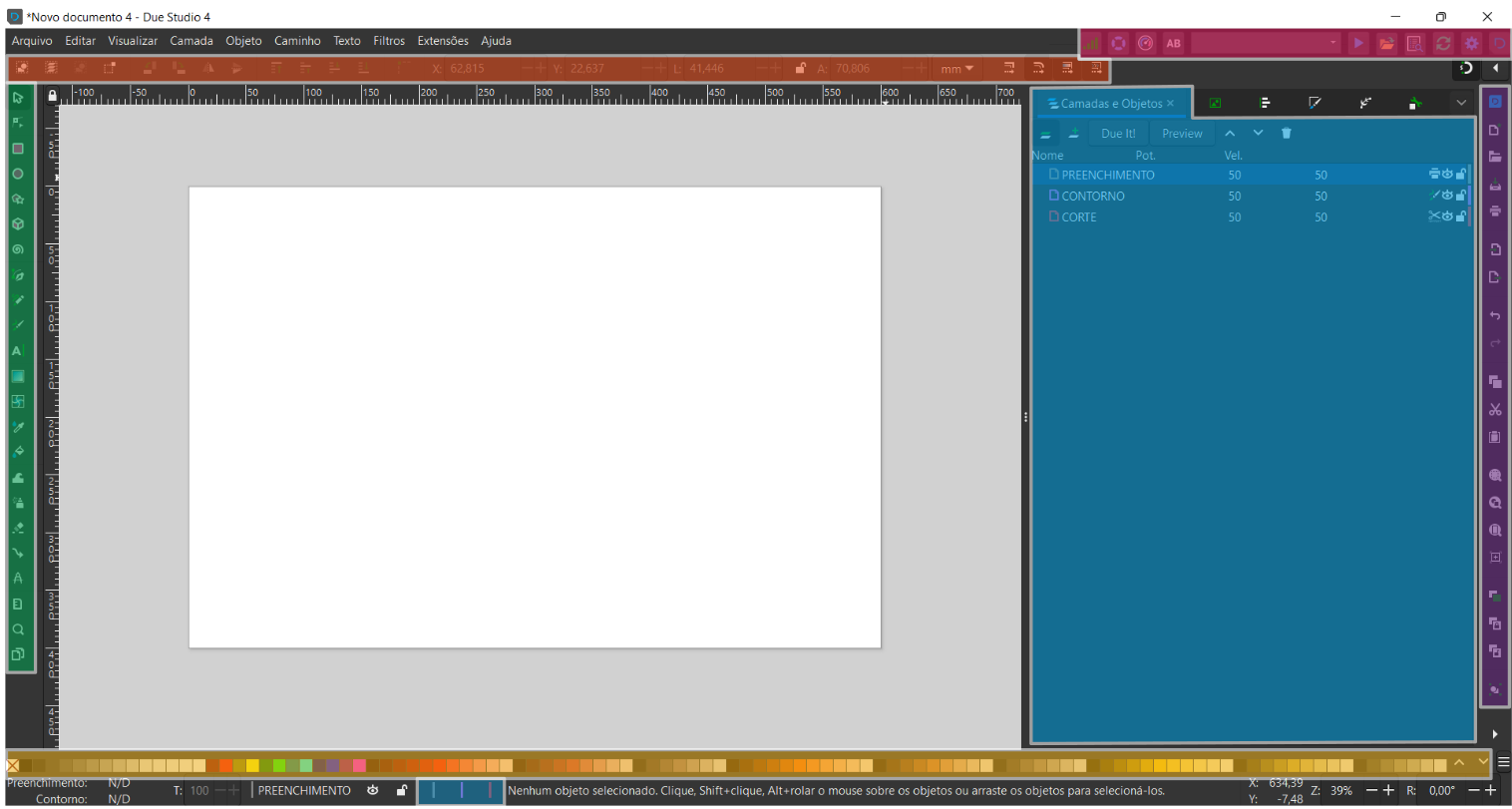
Esta seção tem como objetivo apresentar as ferramentas necessárias para a operação da sua máquina de corte a laser, desde a importação da arte para o Due Studio, a organização do modo de trabalho, a aplicação dos parâmetros até a execução do projeto.
Este material não pretende ensinar as diversas ferramentas gráficas disponíveis no programa. No entanto, na segunda parte, são apresentadas as funcionalidades mais básicas para auxiliar nos primeiros passos da criação.
Visão geral
Ferramentas de controle do Due Studio
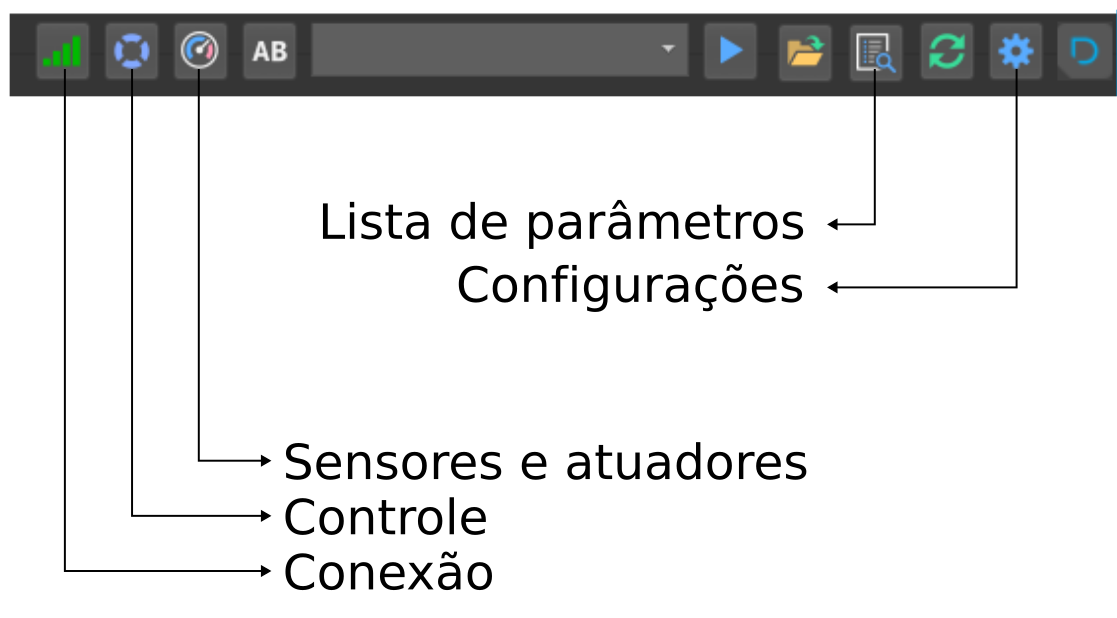
Vamos começar falando sobre a Barra Toolbar, onde é feita a conexão, controle, acompanhamento do status e configurações do equipamento.
Barra de ferramentas: seletor, criador de formas, linhas, textos, etc.
Barra de funções das ferramentas: as funções mudam de acordo com com a ferramenta selecionada na Barra de ferramentas.
Paleta de cores: clique com o botão direito para aplicar ao contorno ou preenchimento.
Gerenciador de camadas de corte e gravação: é a principal ferramenta do Due Studio, onde os desenhos são distribuídos para definir as operações desejadas (preenchimento, contorno e corte). Observe o atalho rápido de envio para as camadas (citado no item 2.1), também destacado em azul na barra inferior. Obs.: Nesta região também ficam disponíveis as ferramentas
Toolbar Due: Conexão, movimentação, acompanhamento de status e terminal de configurações avançadas. Saiba mais a seguir.
Barra de atalhos básica: importar, imprimir, desfazer, dar zoom, copiar, colar, duplicar, etc. Passe o mouse sobre o atalho