
Sua máquina parou no meio do corte ou da gravação e apareceu a mensagem “Verificando sensores”?
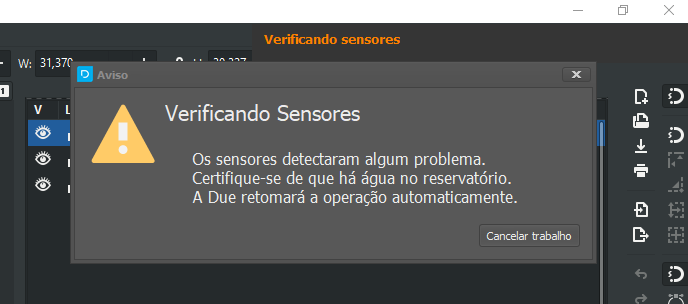
Isso acontece por um destes motivos:
- a temperatura da água está muito alta;
- a água não está circulando direito.
Temperatura da água elevada
Para conferir a temperatura, abra a janela Sensores e Atuadores no Due Studio 4 e veja o valor de Temperatura (Imagem 2).
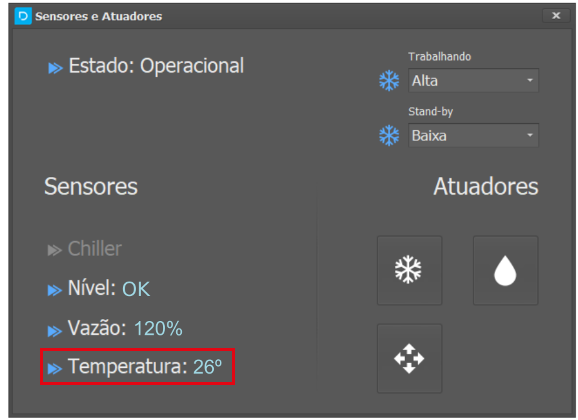
- A partir de 35 °C: o Due Studio avisa que a água está quente, mas continua trabalhando.
- Ao chegar a 40 °C: o trabalho é pausado e só recomeça quando a água esfriar abaixo de 35 °C. Nesse caso, é só aguardar: a máquina volta a trabalhar sozinha.
Dica: se estiver muito calor e você não tiver ar-condicionado, deixe água destilada ou desmineralizada na geladeira (nunca no congelador) e troque a água da máquina por essa água fresca, em torno de 15 °C.
A água não está circulando
Se a temperatura está normal, provavelmente a água não está circulando direito pelas mangueiras. As causas mais comuns são:
- nível de água baixo;
- mangueira dobrada ou estrangulada;
- parâmetro do software desajustado.
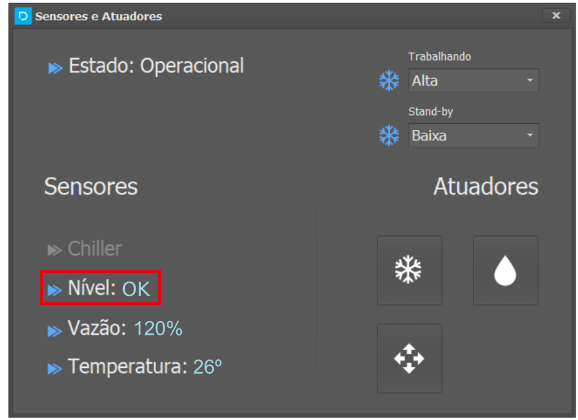
a) Na janela Sensores e Atuadores, veja se o Nível está OK (Imagem 3). Se não estiver, complete o reservatório até ele ficar bem cheio.
b) Se o nível estiver OK, confira a Vazão (Imagem 4). Em 120%, está tudo certo.
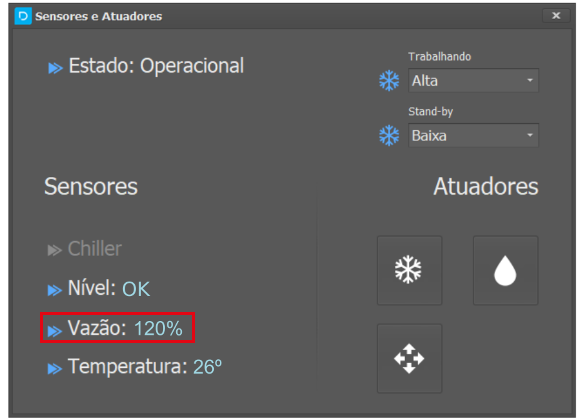
c) Se a vazão estiver em 70% ou menos, procure alguma mangueira dobrada ou estrangulada e desdobre-a para a água voltar a circular.
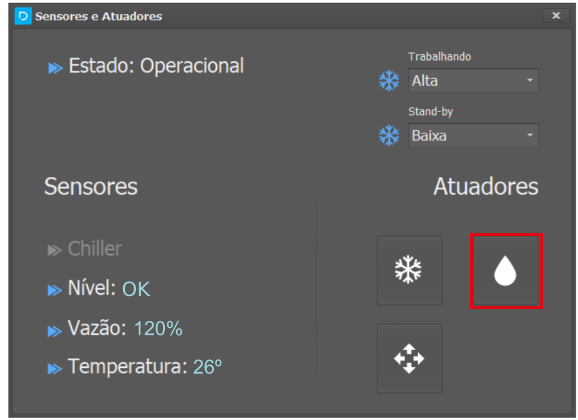
d) Se continuar abaixo de 70%, clique no ícone da gota para acionar a bomba (Imagem 5). Confira se a bomba liga e se a vazão chega a 120%.
Ajustar o multiplicador de vazão
Se a vazão não chegar a 120% e você já conferiu todo o resto, pode ser preciso ajustar um parâmetro da máquina:
a) No Due Studio 4, passe o mouse sobre o ícone de conexão. Aparece um número de IP, como 10.2.2.1 (Imagem 6).

b) Copie esse número, cole na barra de endereço do navegador e tecle Enter (Imagem 7).

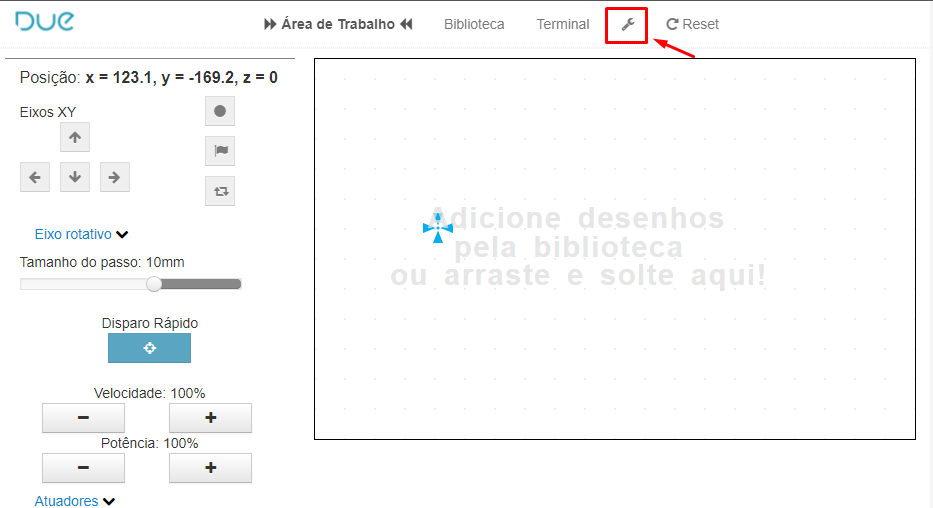
c) Na página que abrir, clique em Configurações, no ícone da chave (Imagem 8).
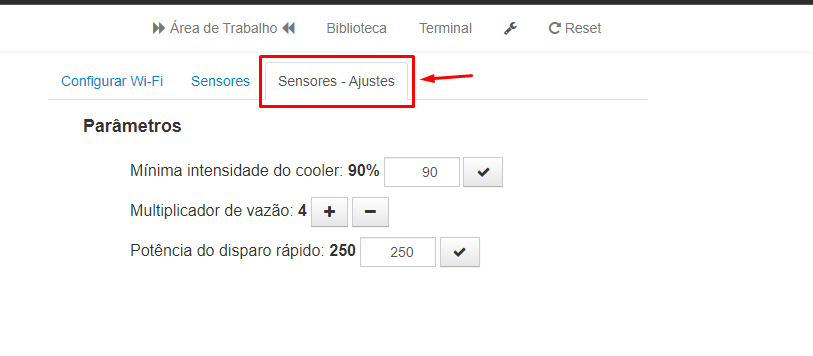
d) Abra a aba Sensores - Ajustes (Imagem 9).
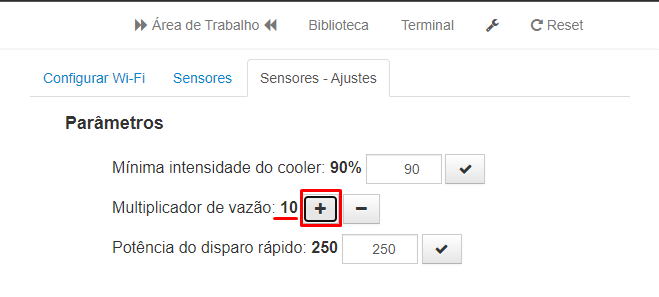
e) Em Multiplicador de vazão, clique em + até chegar a 10. Não passe de 10 (Imagem 10).
f) Volte ao Due Studio 4 e acione a bomba de novo pelo ícone da gota (Imagem 11).
Importante: se a bomba não ligar ou a vazão continuar abaixo de 70%, fale com a nossa equipe de Suporte.
Veja também: Bolhas de ar no tubo.