
Olá!
Neste artigo, você vai ver como aproveitar melhor o tempo de trabalho da sua Due Flow 2 organizando as camadas no Due Studio 4.
Como a Due segue as camadas
A Due respeita a ordem das camadas do Due Studio 4: ela corta e grava sempre de cima para baixo.
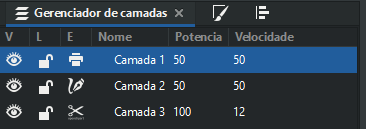
Para conhecer melhor o Gerenciador de camadas e objetos (como criar, ocultar, bloquear e mudar a cor das camadas), veja o vídeo abaixo.
Mas, dentro de uma mesma camada, a máquina pode não seguir uma ordem fixa. Num desenho com muitos detalhes, por exemplo, ela pode gravar ou cortar os elementos daquela camada numa ordem aleatória.
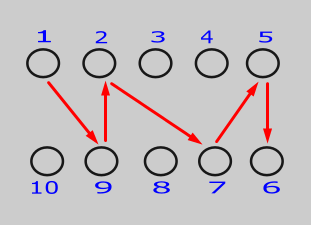
Na Imagem 2, em vez de gravar a bolinha 1 e depois a 2, que é a mais próxima, a máquina grava a 9, depois a 2, a 7, a 5, a 6 e assim por diante. Esse trajeto pode levar mais tempo que o necessário, principalmente em arquivos grandes e cheios de detalhes. Veja abaixo duas formas de economizar tempo.
1. Mova cada item para uma camada diferente
Para a máquina gravar ou cortar de forma contínua, mova cada item do arquivo para uma camada diferente, na ordem que você quiser. Na Imagem 3, foram criadas 10 camadas e cada bolinha foi para uma camada: a bolinha 1 na camada 1, a bolinha 2 na camada 2, e assim por diante.
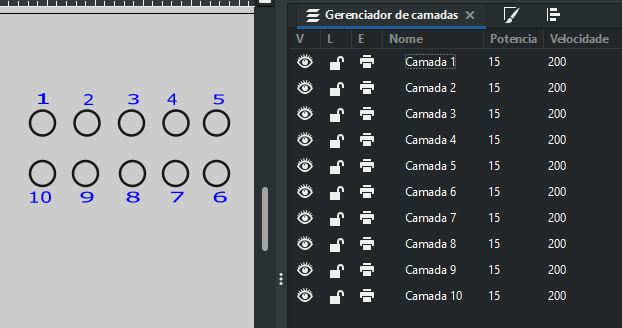
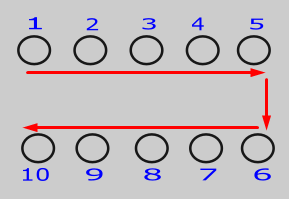
Com isso, a máquina segue o trajeto das setas vermelhas da Imagem 4: grava as bolinhas de 1 a 5 e depois as de 6 a 10. Assim, ela grava mais bolinhas em menos tempo.
Como mover um objeto de camada
No Due Studio 4, há três formas de mudar um objeto de camada:
- Arrastar: arraste o objeto até a camada no Gerenciador de camadas. Ele só entra na camada quando o nome dela fica com um contorno verde em volta. Se aparecer apenas um risco embaixo do nome, o objeto fica abaixo da camada, e não dentro dela.
- Mover para a camada: clique com o botão direito no objeto, escolha Mover para a camada e clique duas vezes na camada de destino.
- Botões de cor: com o objeto selecionado, clique nos botões de cor na parte de baixo da tela: cinza para preenchimento, roxo para contorno e vermelho para corte.
O Vídeo 2 mostra as três formas.
2. Separe os itens em grupos
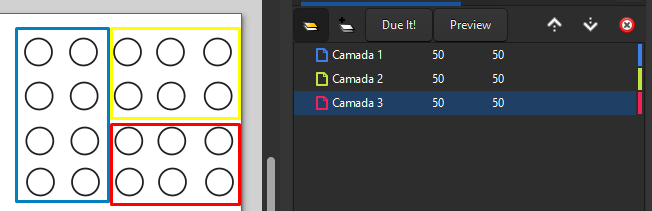
Se não quiser criar uma camada para cada item, crie grupos de itens e mova cada grupo para uma camada, na ordem que preferir. Na Imagem 5, foram criados três grupos: a máquina grava primeiro as bolinhas do retângulo azul (camada 1), depois as do retângulo amarelo (camada 2) e, por fim, as do retângulo vermelho (camada 3).
Dica: a ordem das camadas também ajuda a fazer os cortes internos antes do externo. Veja mais em Boas práticas para um corte eficiente.
Ficou com alguma dúvida? Fale com a nossa equipe de Suporte.
Até mais!