
Olá!
Os letreiros são um ótimo produto para fazer com a sua Due Flow 2. Eles podem ser feitos em vários materiais, especialmente em acrílico. Neste artigo, você vai ver o passo a passo para fazer um letreiro no Due Studio 4.
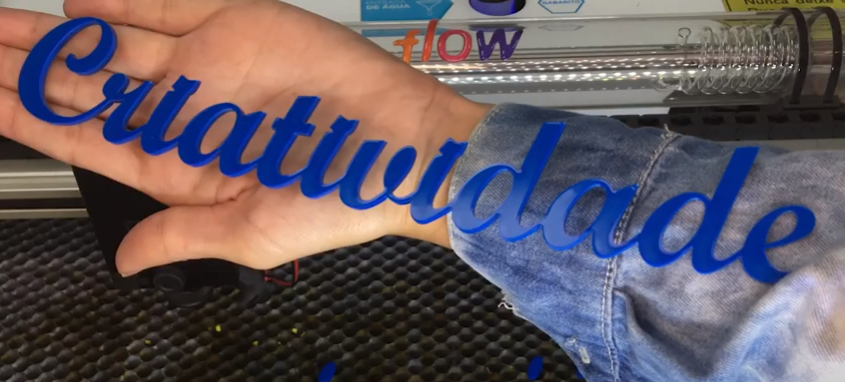
No vídeo abaixo, desenhamos e cortamos a palavra “Criatividade”:
1. Escreva a palavra
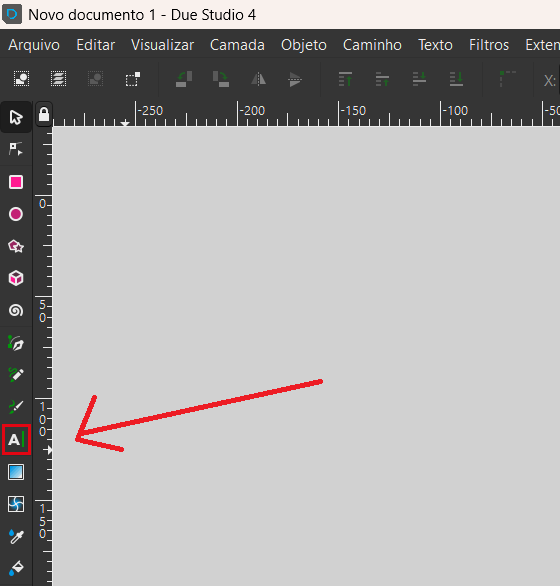
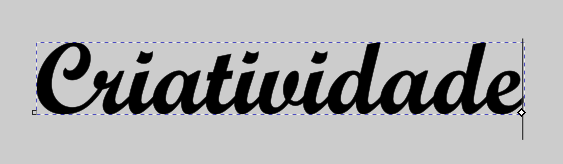
Com o Due Studio 4 aberto, selecione a ferramenta Texto (ícone A), indicada na Imagem 1, digite a palavra e escolha a fonte. Aqui usamos a palavra “Criatividade” e a fonte Script MT Bold. Para letreiros, fontes cursivas, que imitam letra de mão, ficam muito bonitas.
2. Veja o contorno da palavra
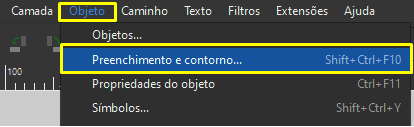
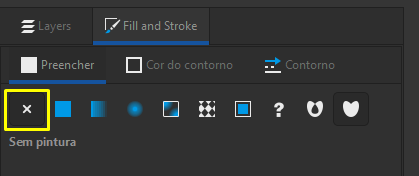
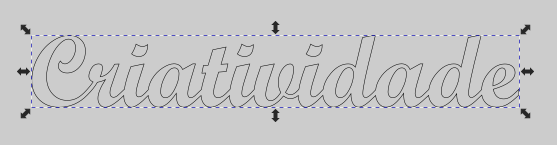
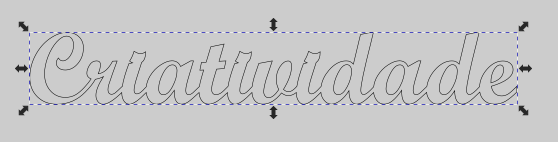
Com a palavra preenchida, não dá para ver o contorno. Para ver, vá em Objeto > Preenchimento e contorno e desative o preenchimento, clicando no X (Sem pintura).
O resultado fica assim:
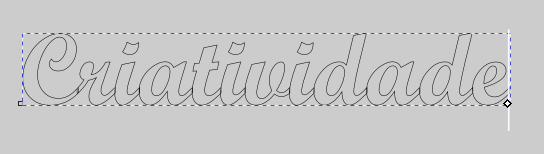
3. Converta o texto em caminho
Repare que as letras ainda não estão unidas. Assim, a Due cortaria cada letra separadamente: o C, o R, o I... Para o corte sair contínuo, selecione a palavra e vá em Caminho > Converter em caminho.
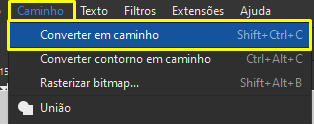
Importante: depois de convertida em caminho, a palavra vira vetor e não dá mais para editar o texto.
4. Una as letras
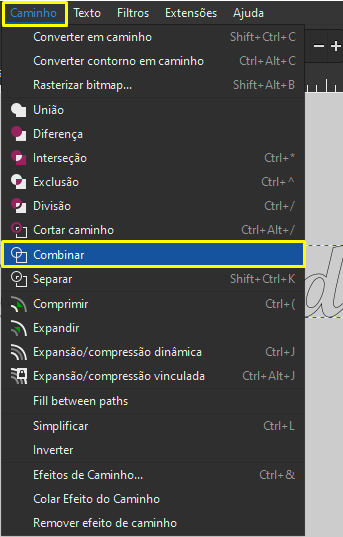
a) Vá em Caminho > Combinar.
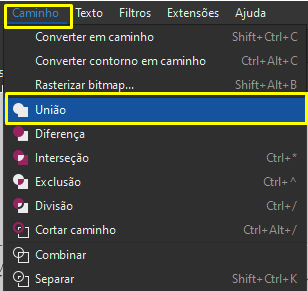
b) Depois, vá em Caminho > União.
Unindo os pingos do i
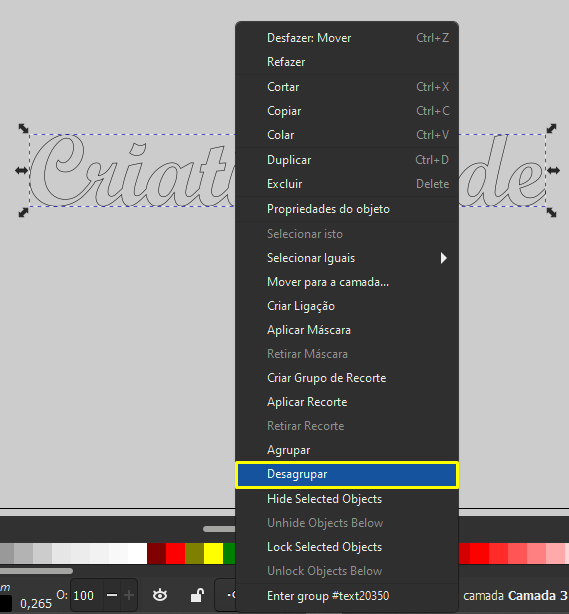
a) Selecione a palavra, clique com o botão direito e escolha Desagrupar.
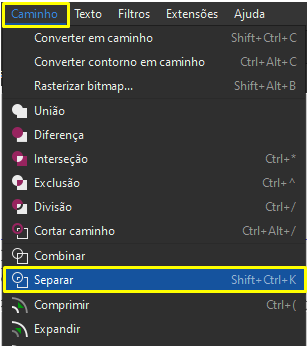
b) Vá em Caminho > Separar.
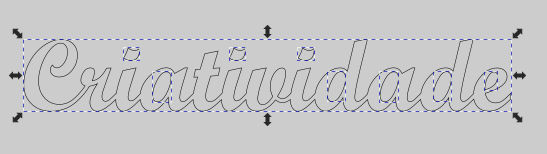
c) Arraste os pingos do i para perto do i. Depois, selecione os pingos e a palavra e vá em Caminho > Combinar.
5. Ajuste a espessura do letreiro
Se quiser deixar a palavra mais grossa:
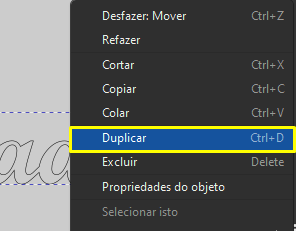
a) Selecione a palavra, clique com o botão direito e escolha Duplicar.
b) Arraste a cópia um pouco para baixo. Depois, vá em Caminho > Combinar e, em seguida, em Caminho > Expansão/compressão dinâmica.
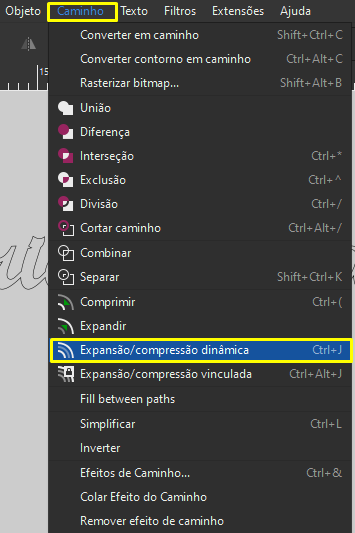
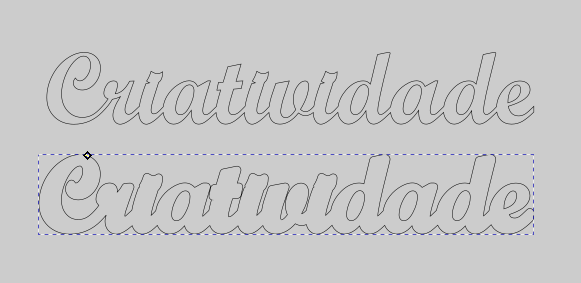
Dica: com a Expansão/compressão dinâmica, você pode engrossar ou afinar a linha como quiser, ou evitar que ela se quebre se estiver muito fina.
6. Organize as camadas para o corte
Organize o corte em pelo menos duas camadas: uma para os cortes internos e outra para os externos. A ordem das camadas define a ordem em que o corte é feito.
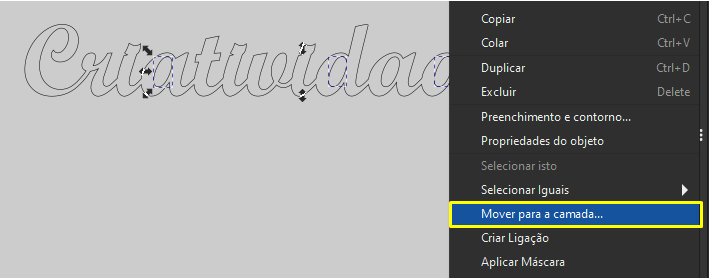
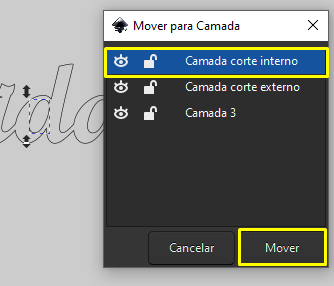
a) Selecione os cortes internos, clique com o botão direito e escolha Mover para a camada. Mova-os para a camada de cima (no exemplo, Camada corte interno).
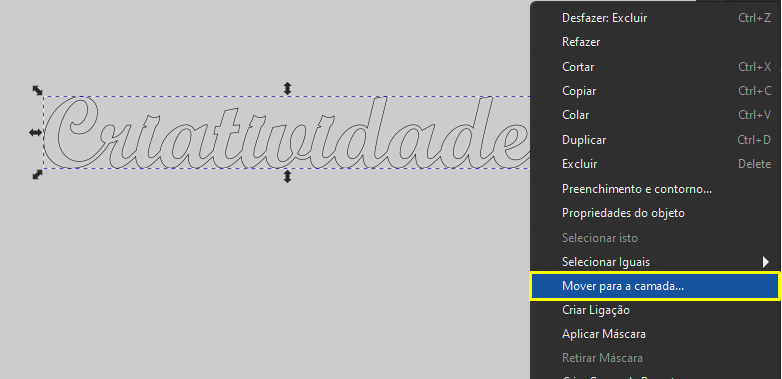
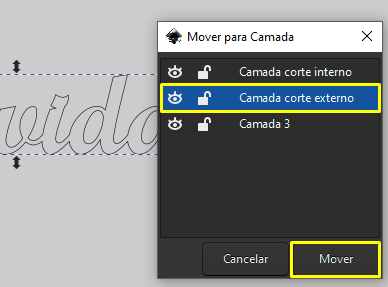
b) Faça o mesmo com o corte externo, movendo-o para a segunda camada (no exemplo, Camada corte externo).
7. Due It!
Agora é só ajustar os parâmetros do seu material e clicar em Due It!.
Ficou com alguma dúvida? Fale com a nossa equipe de Suporte.
Até mais!