
Olá!
Neste artigo, você vai aprender a fazer um carimbo usando o Due Studio 4.
1. Crie a base do carimbo
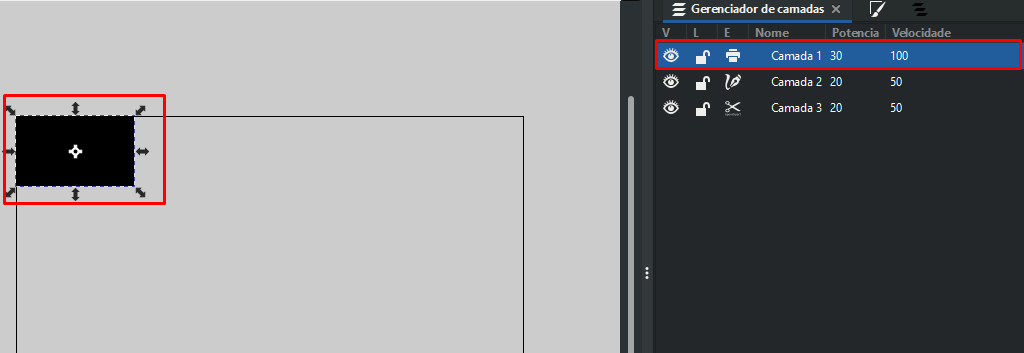
Com o Due Studio 4 aberto, crie um retângulo preenchido e mova-o para a camada de gravação. O retângulo precisa estar na primeira camada, como mostra a Imagem 1.
2. Crie o texto
Crie o texto com a fonte e o tamanho que preferir.
Importante: o texto deve ter preenchimento branco. O Due Studio 4 grava apenas onde está preto e ignora o branco, e é isso que cria o relevo do carimbo.

3. Centralize o texto na base
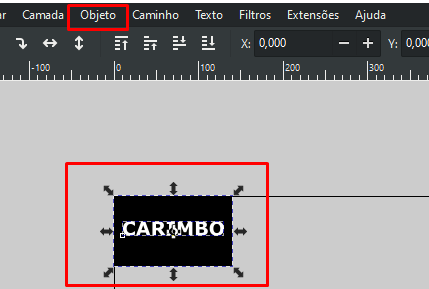
a) Selecione o texto, segure a tecla Shift e selecione o retângulo.
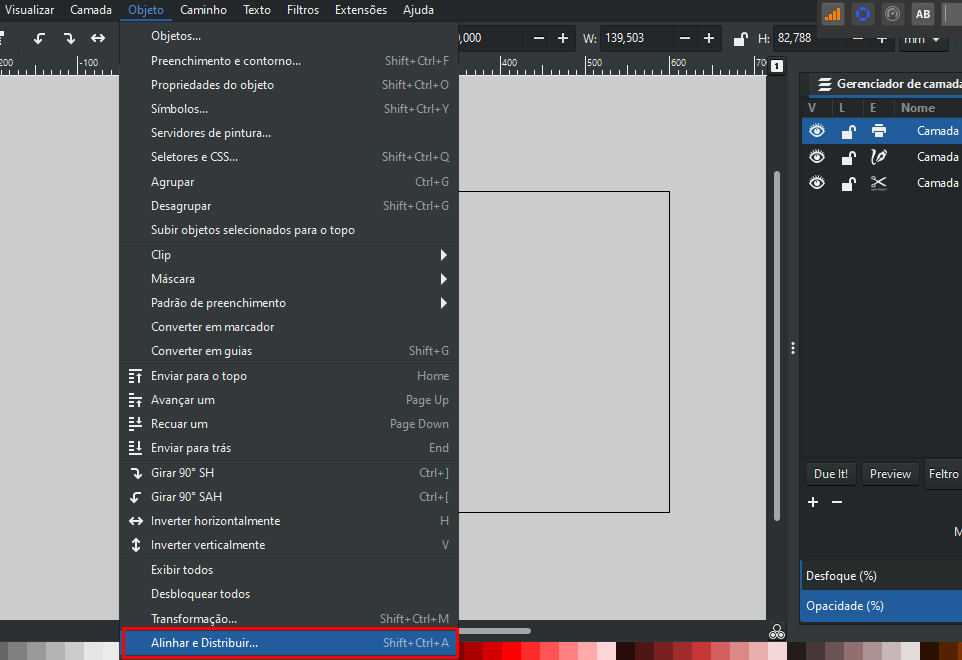
b) Vá em Objeto > Alinhar e distribuir.
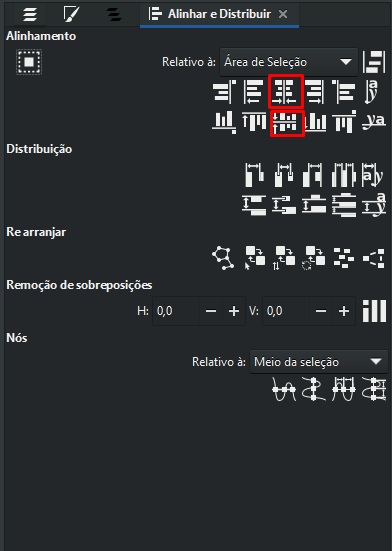
c) Clique em Centralizar no eixo vertical e em Centralizar no eixo horizontal.
4. Espelhe o texto
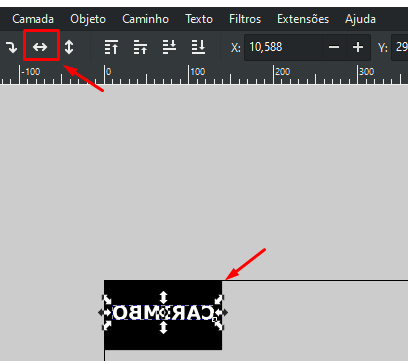
Para o texto sair do lado certo na hora de carimbar, ele precisa estar espelhado. Selecione o texto e clique no botão indicado na Imagem 6. O texto inverte automaticamente.
Dicas sobre a borracha
- Marcas: há muitas marcas de borracha para carimbo a laser, e as configurações podem variar bastante entre elas.
- Lado da gravação: a maioria das borrachas tem um lado certo para gravar, geralmente o lado fosco. Confirme com o fornecedor.
- Parâmetros: a velocidade e a potência dependem muito da dureza da borracha. Há borrachas que pedem velocidade 50 e potência 100, e outras, velocidade 100 e potência 20. Faça pequenos testes para encontrar a profundidade certa para a sua borracha.
- Borrachas duras: geralmente não são cortadas até o fim, mas o corte fica profundo o bastante para terminar com estilete ou tesoura.
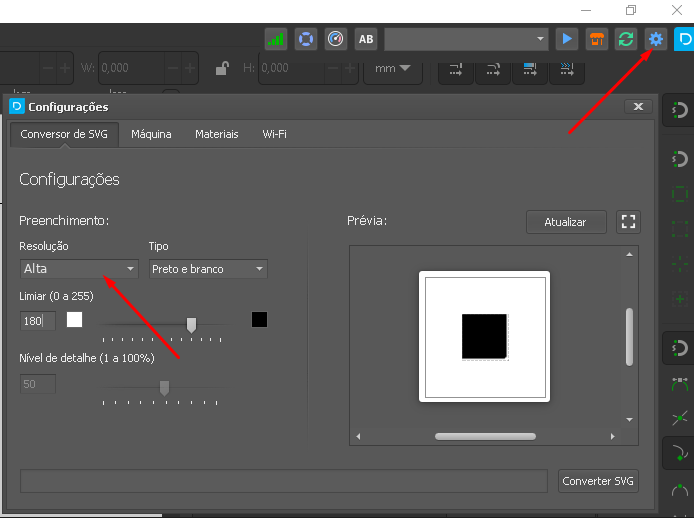
- Resolução: para uma gravação de boa qualidade, mude a resolução para alta nas Configurações, no canto superior direito do Due Studio 4.
5. Grave o carimbo
Com tudo configurado, clique em Due It!. No vídeo abaixo, você vê a gravação e o corte de um carimbo.
Agora você já sabe fazer um carimbo no Due Studio 4! Ficou com alguma dúvida? Fale com a nossa equipe de Suporte.
Até mais!