
Olá!
Neste artigo, você vai aprender a fazer uma linha tracejada ou pontilhada no Due Studio 4. É só seguir o passo a passo.
1. Adicione o efeito
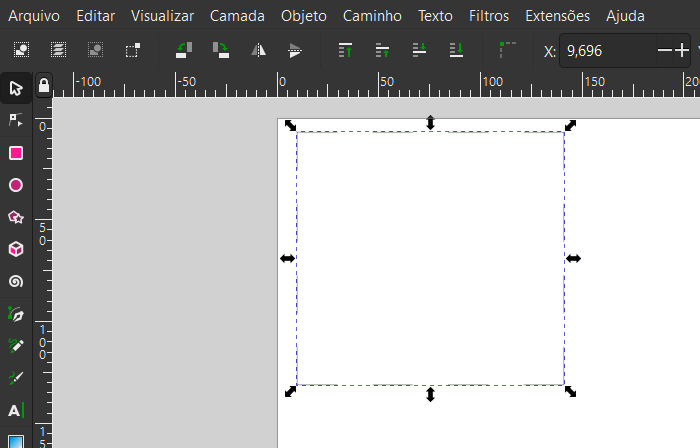
a) No Due Studio 4, selecione o objeto. Aqui usamos um retângulo simples.
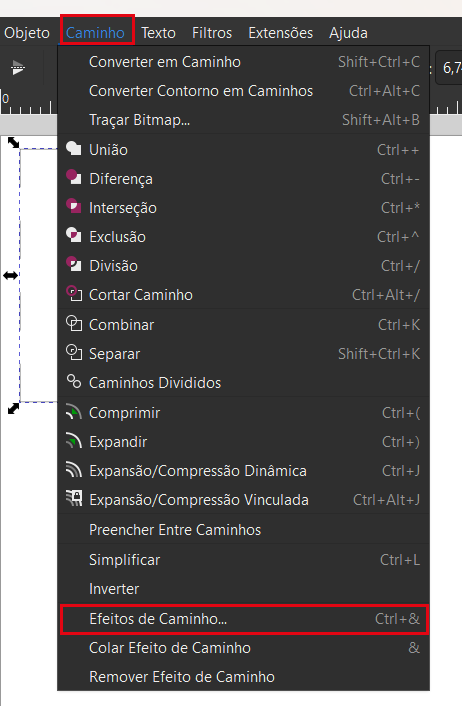
b) Vá em Caminho > Efeitos de Caminho.
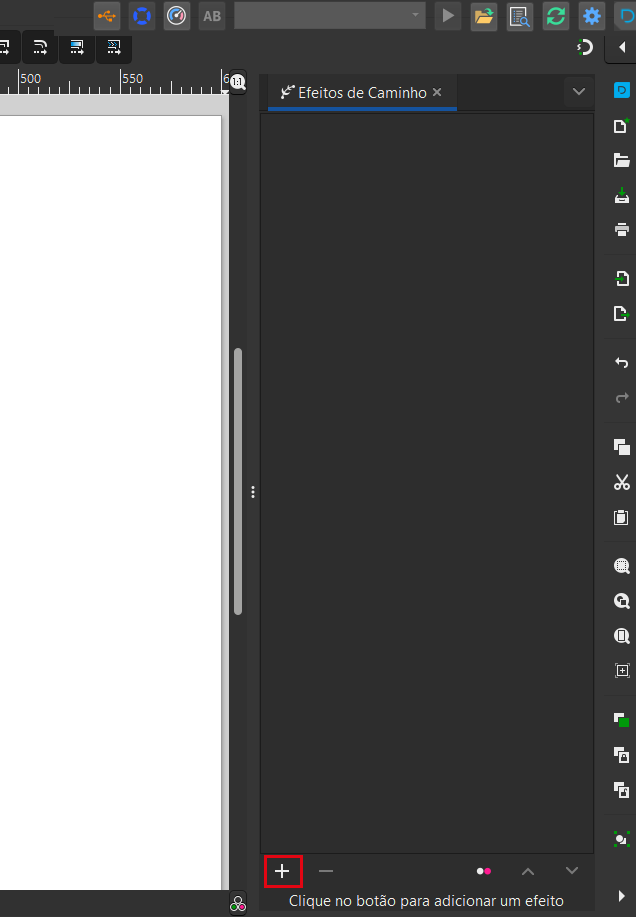
c) A janela Efeitos de Caminho abre do lado direito. Clique no botão + para adicionar um efeito.
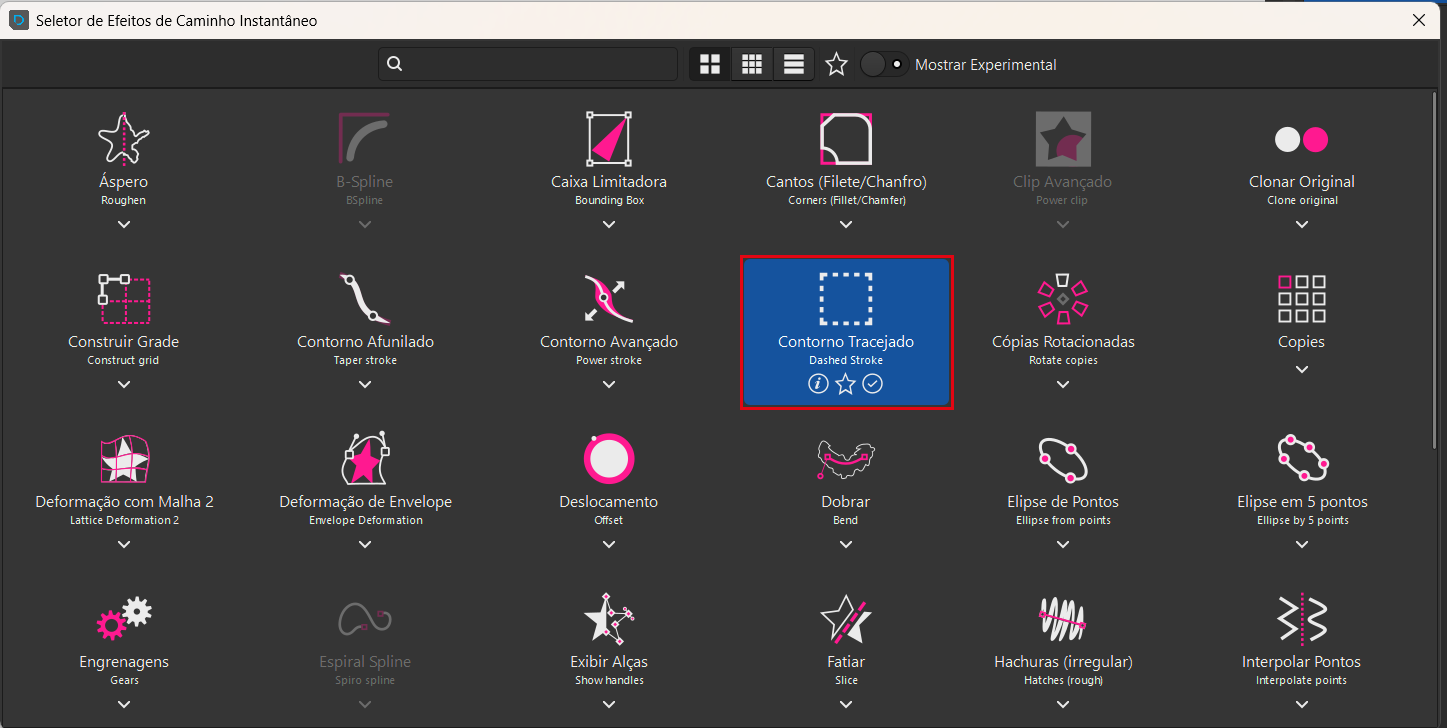
d) No Seletor de Efeitos de Caminho, clique em Contorno Tracejado (Dashed Stroke).
2. Ajuste os traços
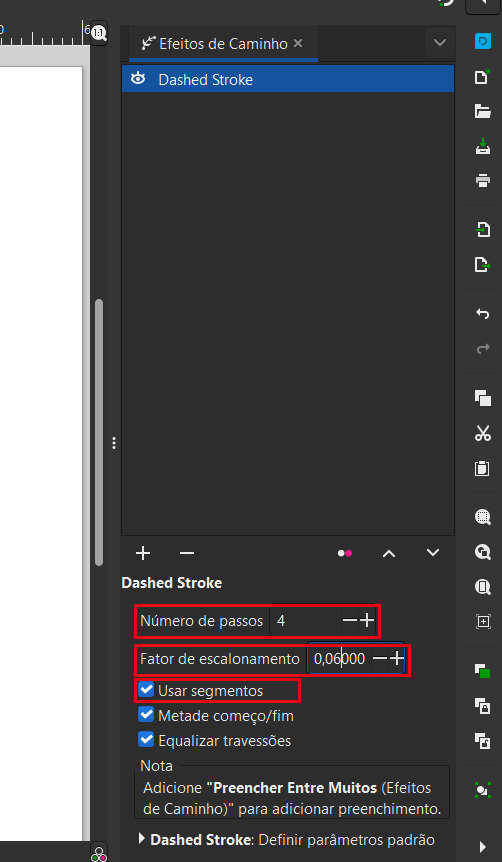
O efeito aparece na janela como Dashed Stroke. Logo abaixo, você ajusta:
- Número de passos: define a quantidade de traços.
- Fator de escalonamento: define o espaço entre os traços.
- Usar segmentos: com essa opção marcada, o número de traços vale para cada segmento (cada lado do retângulo, por exemplo), e não para o objeto inteiro.
Pronto, seu objeto está tracejado!
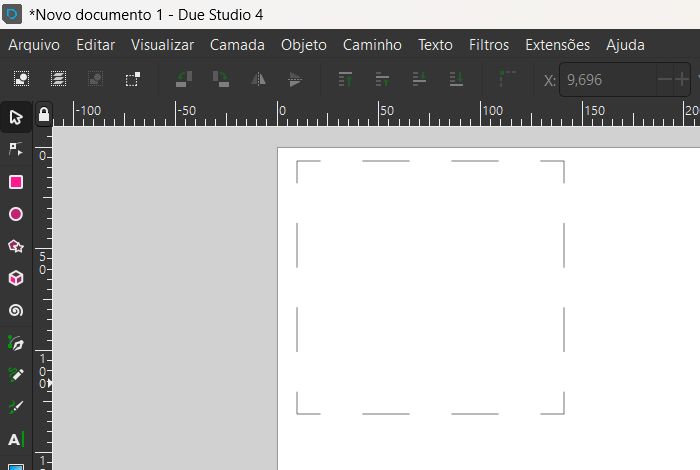
Veja também o resultado no vídeo abaixo.
Ficou com alguma dúvida? Fale com a nossa equipe de Suporte.
Até mais!