
Olá!
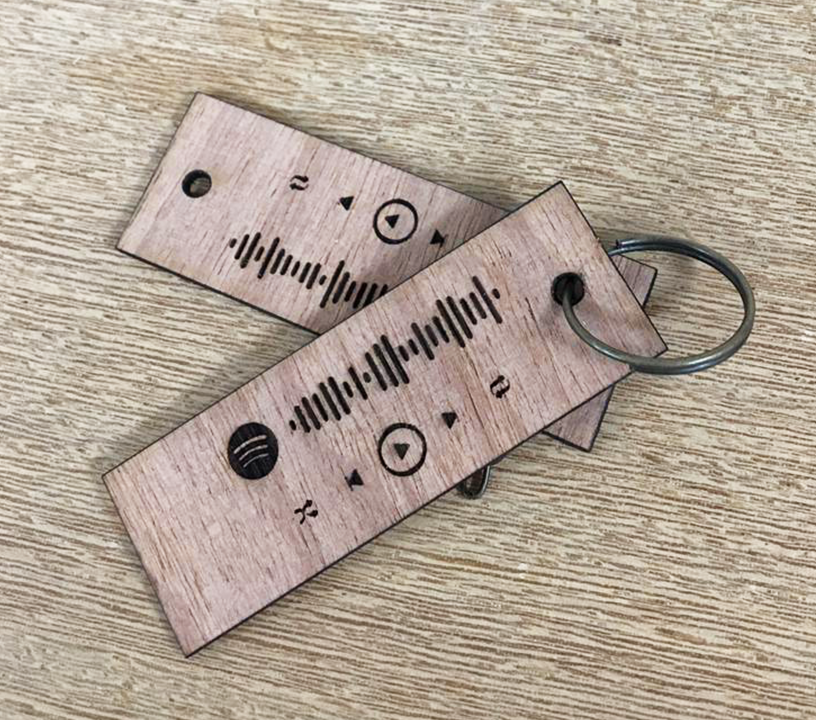
Neste artigo, você vai ver como gravar um Spotify Code, o código do Spotify que leva direto a uma música, no seu produto.
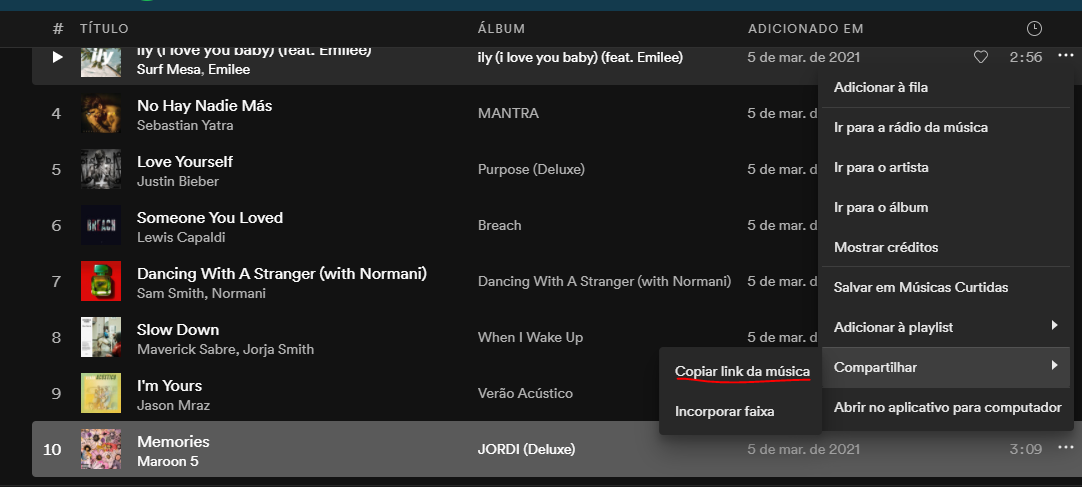
1. Copie o link da música
No Spotify, clique nos três pontinhos da música e vá em Compartilhar > Copiar link da música.
2. Gere o código
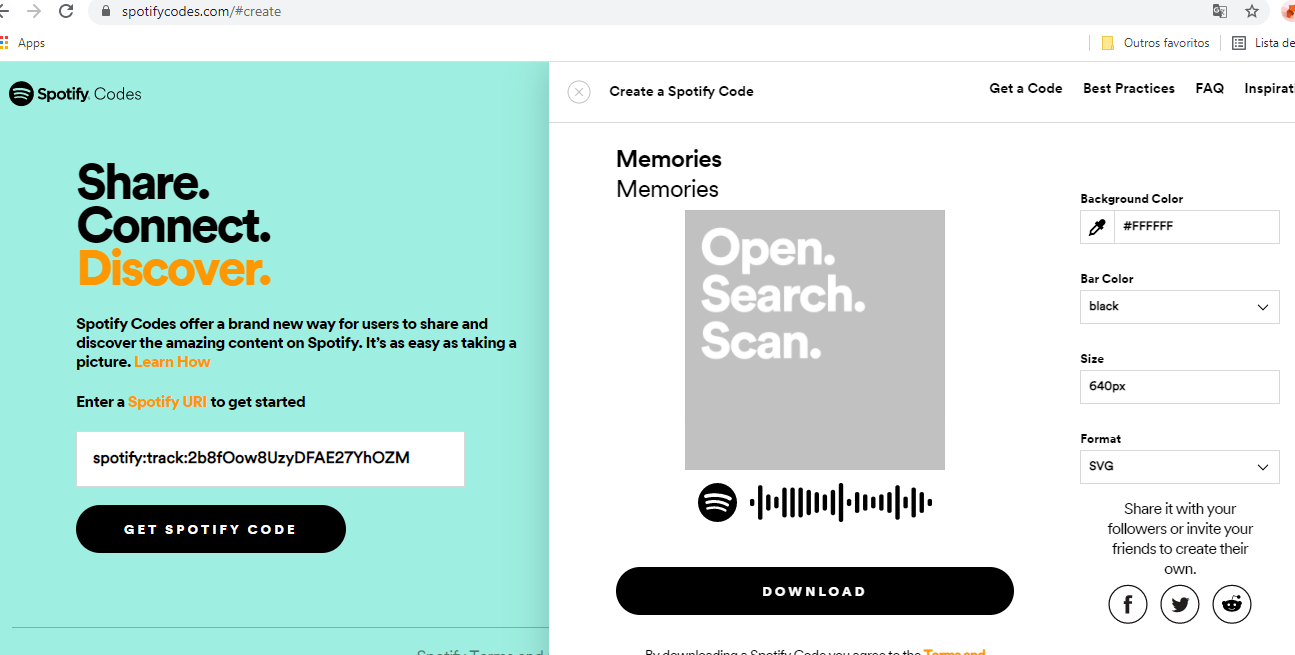
Acesse o site Spotify Codes, cole o link no campo e clique em Get Spotify Code. Depois, ajuste as opções:
- Background Color: branco (#FFFFFF).
- Bar Color: preto (black).
- Format: SVG.
Por fim, clique em Download para baixar o arquivo SVG.
3. Grave no Due Studio 4
Abra o arquivo SVG no Due Studio 4 e siga o passo a passo do vídeo abaixo. É simples e rápido!
Ficou com alguma dúvida? Fale com a nossa equipe de Suporte.
Até mais!