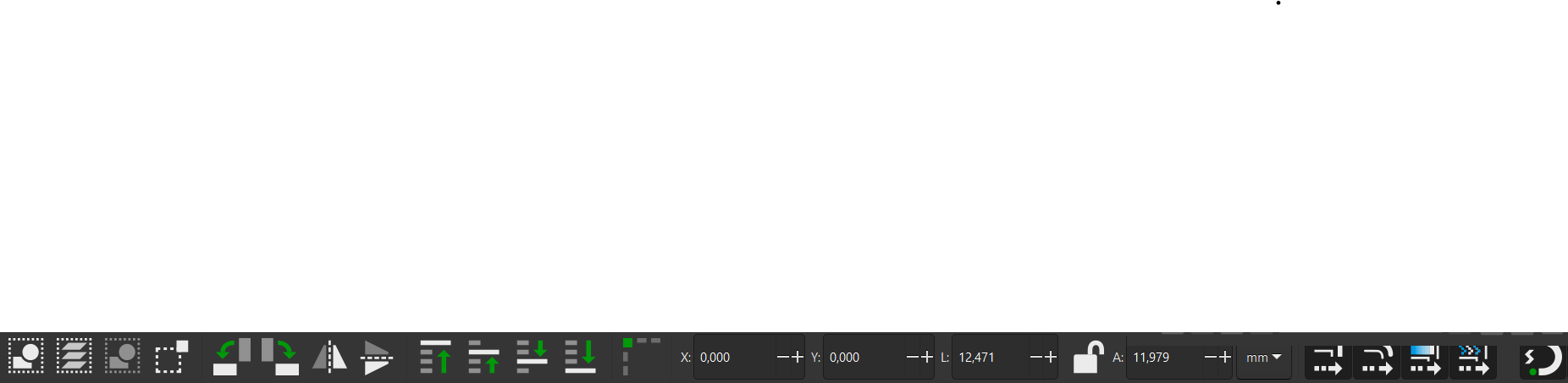
Como dito anteriormente, cada uma das ferramentas possui as suas funções as quais estão localizadas na parte superior do software. Vamos ver cada uma das ferramentas do menu seletor.
Selecionar tudo:
Seleciona todos os objetos dentro de uma camada e pode ser ativada pela tecla de atalho Ctrl + A.
Selecionar tudo em todas as camadas:
Seleciona todos os objetos dentro de todas as camadas, exceto os que estão bloqueados. Pode ser ativada pela tecla de atalho Ctrl + Alt + A.
Remover seleção:
Desmarca todos os objetos que estão selecionados e pode ser ativada pela tecla ESC.
Caixa de seleção passa a selecionar objetos tocados:
A caixa de seleção passa a selecionar os objetos tocados, não havendo a necessidade de cobri-los. Para desativar a função, clique de novo no ícone.
Rotacionar:
Rotaciona objetos em 90° e pode ser ativada pelas teclas de atalho Ctrl + [ e Ctrl + ].
Espelhar:
Também pode ser ativada utilizando a tecla H para espelhar horizontalmente e a tecla V para espelhar verticalmente.
Mover os objetos contidos em uma camada:
Em resumo, a camada são grupos nos quais vamos distribuir os elementos que compõem o nosso projeto. Assim, os ícones acima realizam a movimentação dos objetos dentro desses grupos.
Existem formas mais eficientes de mover os objetos dentro das camadas e vamos ver essas formas posteriormente.
Mover o objeto selecionado para a posição 0,0:
A posição 0,0 corresponde ao início da área de trabalho localizada no canto superior esquerdo.
Mover os nossos projetos para esta posição é de suma importância para que o cabeçote do laser inicie o projeto exatamente da posição na qual ele está localizado.
Posição do objeto selecionado
Esses valores correspondem à posição do objeto na área de trabalho. Sendo X a posição horizontal e Y a vertical.
Dimensões do objeto:
Os valores indicados acima correspondem às dimensões do objeto selecionado, sendo L o valor referente à largura e o A o valor de altura.
O ícone indicado entre L e A é utilizado para redimensionar o objeto em proporção. Clicando no ícone em questão, o cadeado fecha e, ao alterar um dos valores, o outro muda proporcionalmente. Para desativar essa função, clique novamente no ícone do cadeado para abri-lo, desativando a função.
Contorno muda em proporção ao redimensionar:
Note! Ao redimensionar um objeto grande para um tamanho menor, o tamanho do contorno permanece igual, o que causa a falsa impressão de o contorno ter aumentado. Veja:
Para evitar que isso ocorra, mantenha o ícone em questão ativado.
Bordas do retângulo mudam em proporção ao redimensionar:
Falaremos sobre retângulos n
Para evitar que isso ocorra, mantenha o ícone em questão ativado.