
Olá!
Ao abrir o Due Studio 4, a barra de controle não apareceu? Não se preocupe, vamos te ajudar a resolver.

A barra de controle (Toolbar) precisa estar aberta para você conseguir trabalhar no Due Studio 4. Se ela não estiver aparecendo, ao clicar em Due It! ou em Preview vai aparecer a mensagem de erro “Nenhuma conexão pôde ser feita porque a máquina de destino as recusou ativamente”, como na Imagem 2.
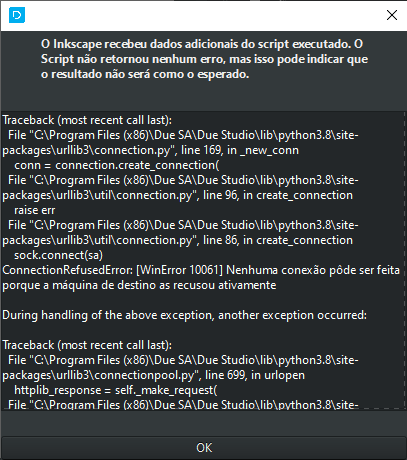
Neste artigo, você vai aprender a abrir a barra de controle novamente.
Confira se a barra de controle está aberta
Clique com o botão direito na barra de tarefas do Windows e abra o Gerenciador de Tarefas.
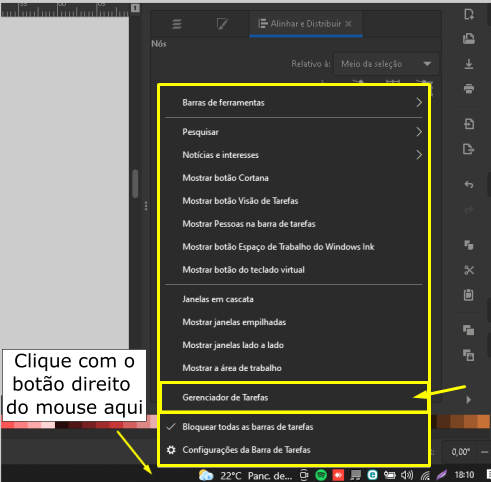
1. A barra de controle está aberta
Na aba Processos, procure a DueStudioToolbar. Ela pode aparecer em Aplicativos ou em Processos em segundo plano. Se ela estiver na lista, a barra de controle está apenas escondida no Due Studio 4.
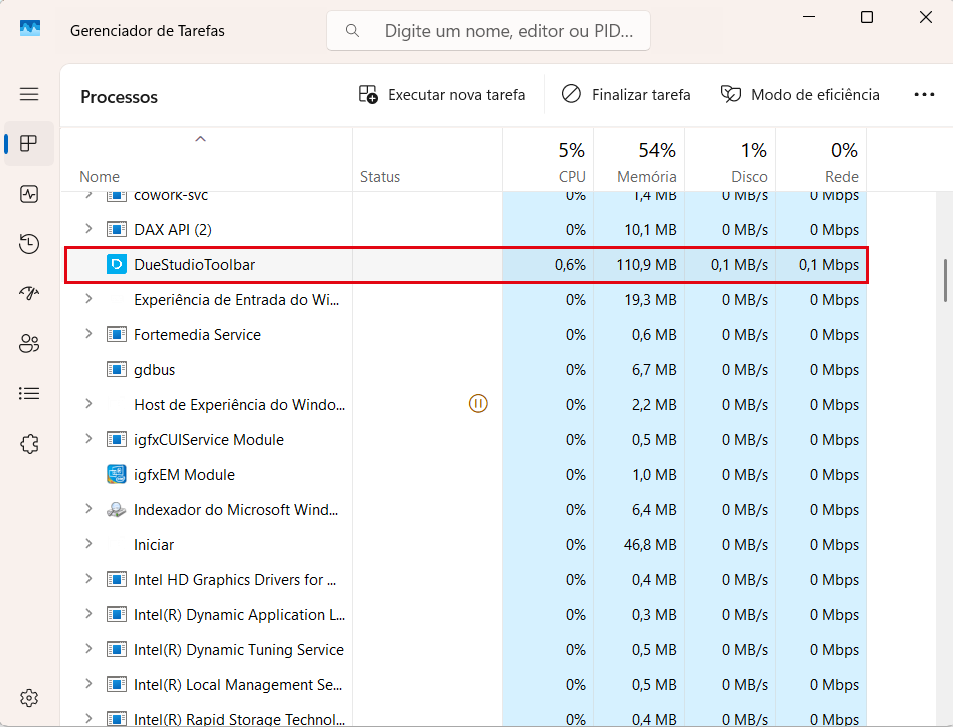
Nesse caso, clique com o botão direito em DueStudioToolbar, depois em “Finalizar tarefa”, e siga os passos do item 2 para abrir a barra novamente.
2. A barra de controle está fechada
Se a DueStudioToolbar não aparecer na lista, faça o seguinte:
a) Abra o Explorador de Arquivos e cole este endereço na barra de endereço:
C:\Program Files (x86)\DueStudio4\bin
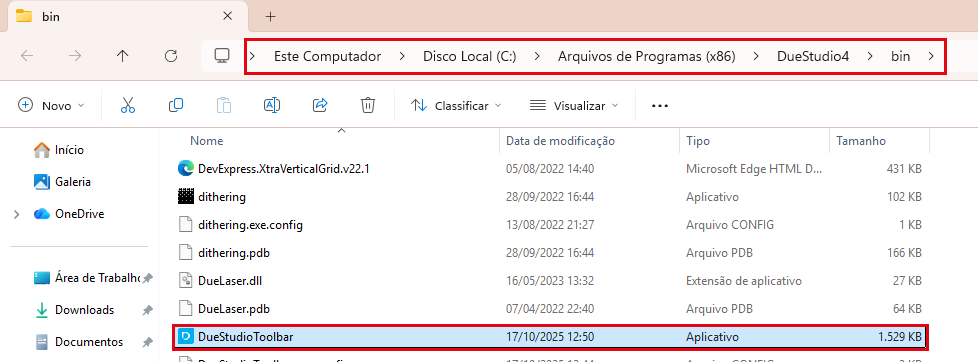
b) Encontre a DueStudioToolbar na lista e dê dois cliques nela. A barra de controle vai abrir no Due Studio 4.
c) Se a barra de controle não aparecer, clique com o botão direito em DueStudioToolbar e abra as Propriedades.
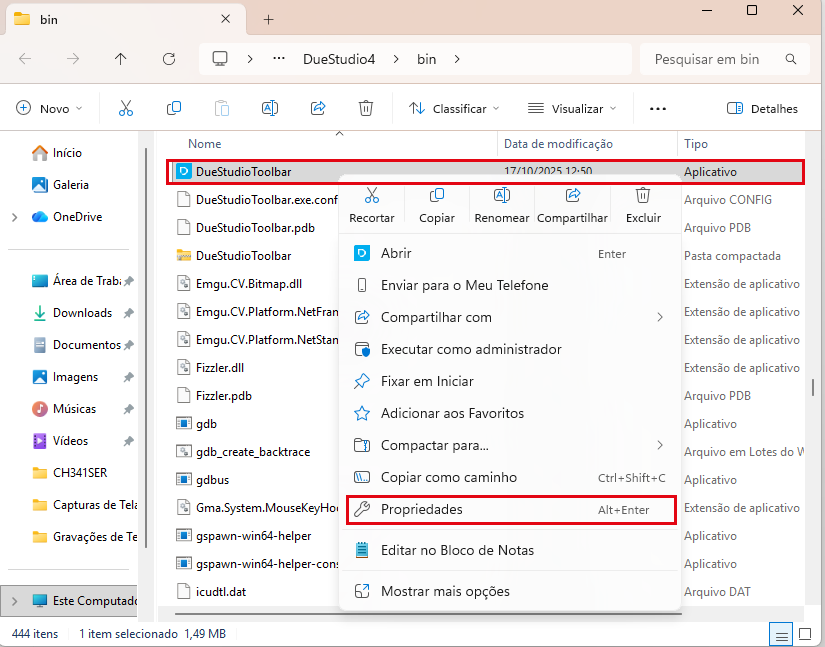
d) Na aba Compatibilidade, marque a opção “Executar este programa como administrador” e clique em OK.
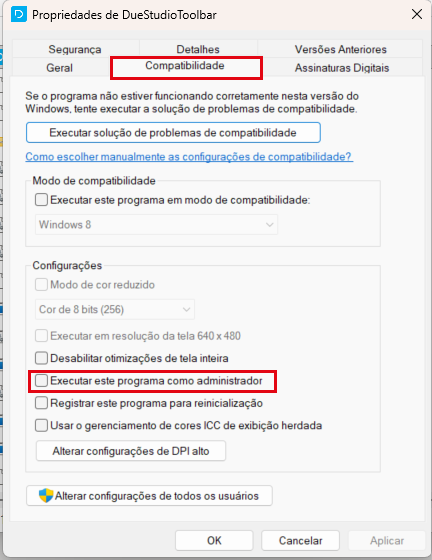
e) Faça o mesmo com o arquivo inkscape do tipo Aplicativo, na mesma pasta.

3. A barra de controle ainda não apareceu
Reinstale o Due Studio 4 seguindo o artigo Atualização do Due Studio 4. Ele mostra como fechar o programa, desinstalar a versão atual, conferir se não sobrou nenhuma pasta e instalar a versão mais recente.
Se a barra de controle ainda não aparecer, fale com a nossa equipe de Suporte.
Até mais!