
Olá, tudo bem?
Neste artigo, você vai ver algumas dicas para fazer um ótimo contorno na sua Due Flow 2 PRO usando o Due Studio 4.
O que é o contorno
No contorno, o laser percorre a borda do desenho e faz um risco na superfície do material, sem atravessá-lo. Por isso, use potência baixa e velocidade média.
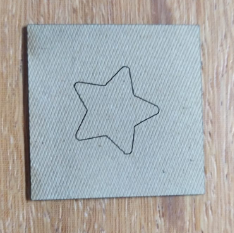
1. Coloque o desenho na camada de contorno
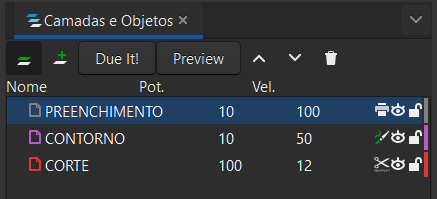
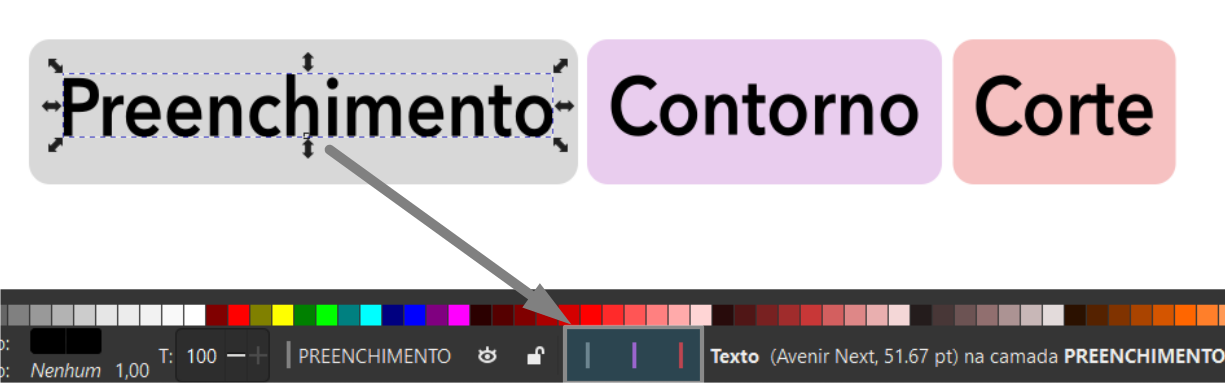
O Due Studio 4 trabalha com três camadas, cada uma com uma função: preenchimento (cinza), contorno (roxo) e corte (vermelho). Tudo o que estiver na camada de contorno será contornado.
Para mandar o desenho para a camada de contorno, selecione-o e clique na cor roxa na barra inferior.
Veja outras formas de mudar um objeto de camada no vídeo abaixo.
2. Converta o desenho em caminho
Para a Due seguir exatamente a borda do desenho, selecione-o e vá em Caminho > Converter em Caminho.
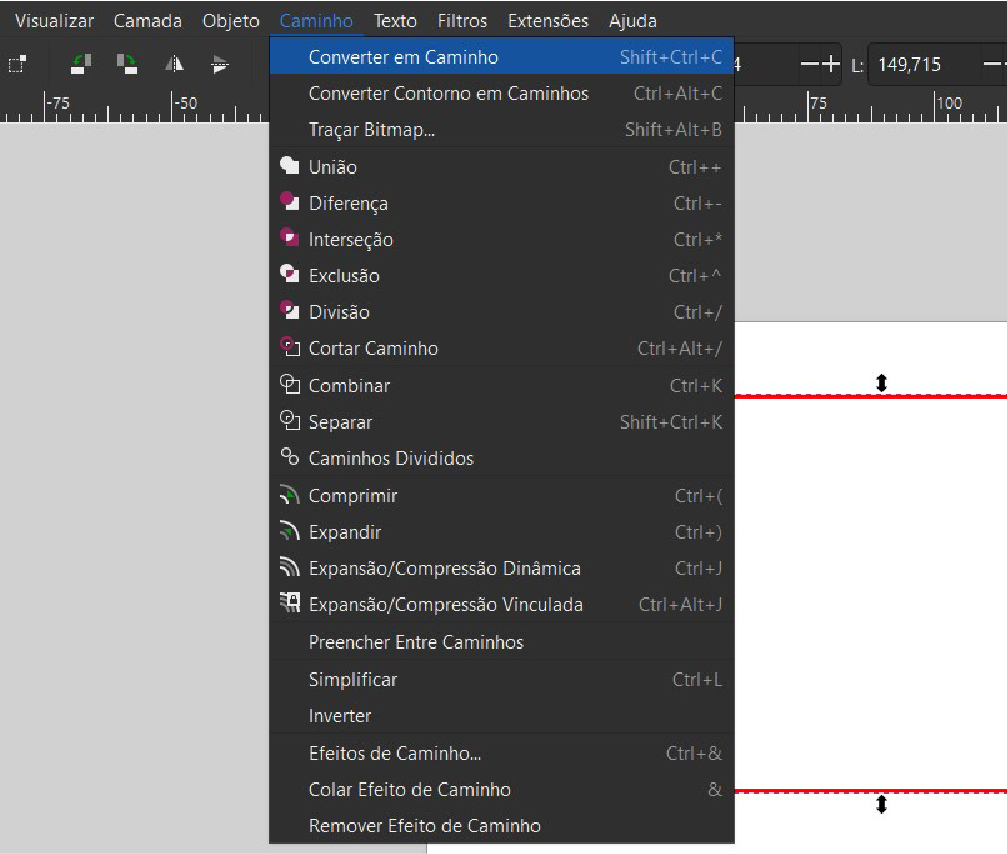
Importante: use Converter em Caminho, e não Converter Contorno em Caminhos. Essa segunda opção cria uma linha de cada lado da borda, e o laser passa duas vezes quase no mesmo lugar, o que pode deixar o acabamento ruim.
3. Faça o contorno antes do corte
Depois de cortada, a peça pode se deslocar um pouco. Se houver um contorno dentro dela, ele pode sair fora de posição. Por isso, o contorno deve ser feito antes do corte.
A Due executa as camadas de cima para baixo. Então, deixe a camada de contorno acima da camada de corte, como na Imagem 2. Veja mais sobre a ordem das camadas em Otimizando o tempo do corte/gravação.
Para escolher a potência e a velocidade do seu material, veja a Tabela de parâmetros de materiais – Due Flow 2 PRO.
Ficou com alguma dúvida? Fale com a nossa equipe de Suporte.
Até mais!