
Olá!
O Preview é a janela do Due Studio 4 que mostra o trajeto que o laser vai percorrer antes de cortar ou gravar. Se você clica em Preview e o desenho não aparece, a máquina também não vai executá-lo. Por isso, vale resolver isso antes de continuar.
O Preview só mostra o que está dentro de uma camada do Due Studio 4. As duas causas mais comuns são:
- o desenho ainda não foi movido para uma camada;
- o desenho está agrupado, com subcamadas dentro da camada.
Dica: se você já conhece o programa, mova o desenho para a camada certa (antes, use Objeto > Desagrupar se houver grupos) e abra o Preview de novo. Se é seu primeiro contato, siga o passo a passo abaixo.
Antes de começar: o que são camadas?
No Due Studio 4, as camadas definem o que a máquina faz com cada parte do desenho. São três:
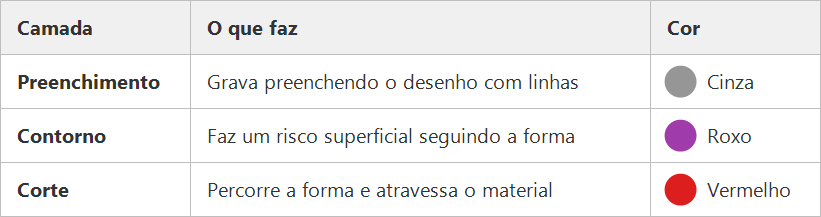
As camadas ficam no Gerenciador de camadas, na lateral direita do Due Studio 4. Se ele não aparecer, abra em Camadas > Camadas e Objetos. O desenho só é executado depois que estiver em uma dessas camadas.
Causa 1: o desenho não está em uma camada
Como identificar: você abre o Preview e a área está vazia, mesmo com o desenho aparecendo na tela de trabalho.
Para resolver:
a) Clique no desenho para selecioná-lo.
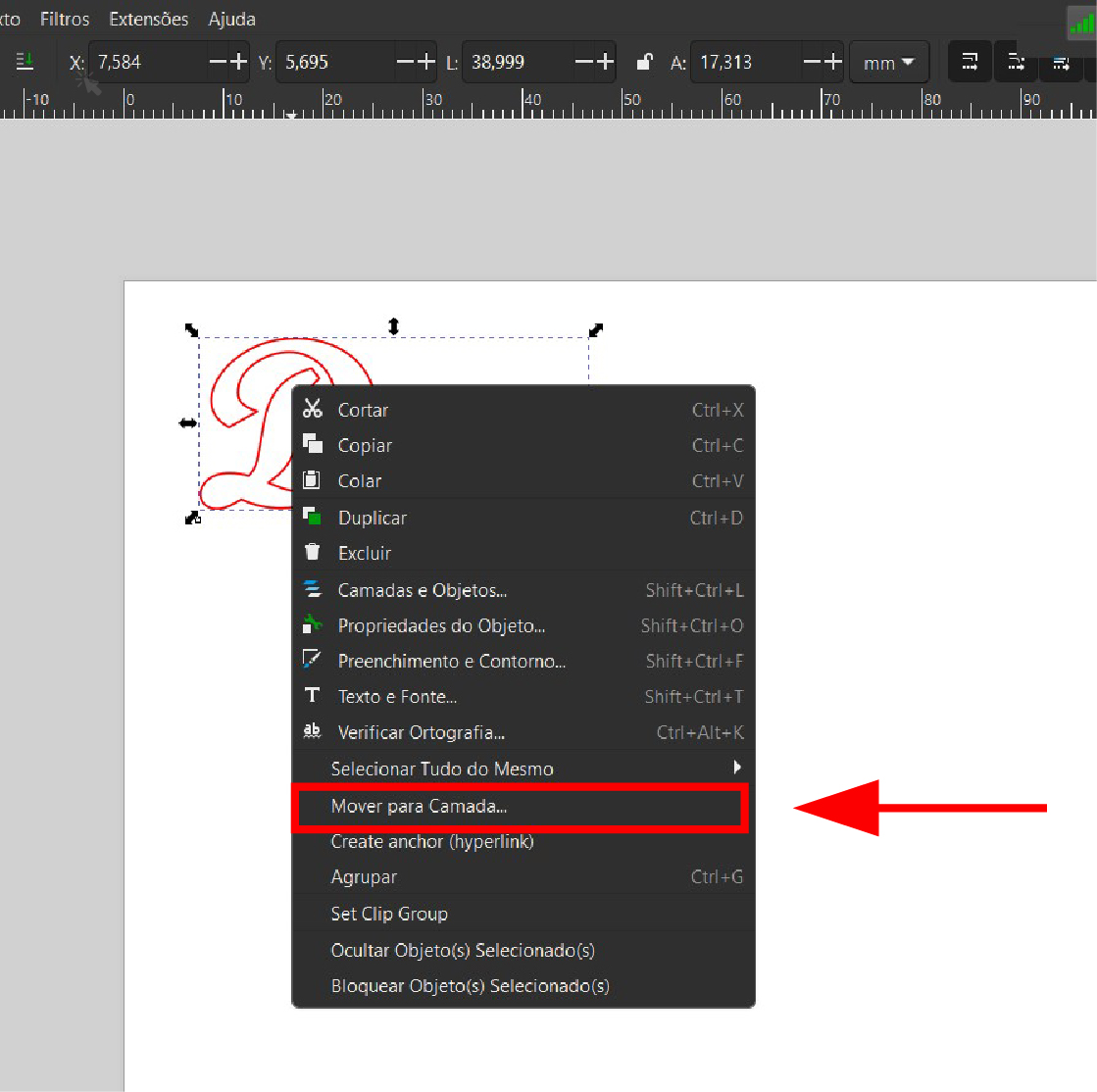
b) Clique com o botão direito sobre ele e escolha Mover para Camada… (Imagem 2).
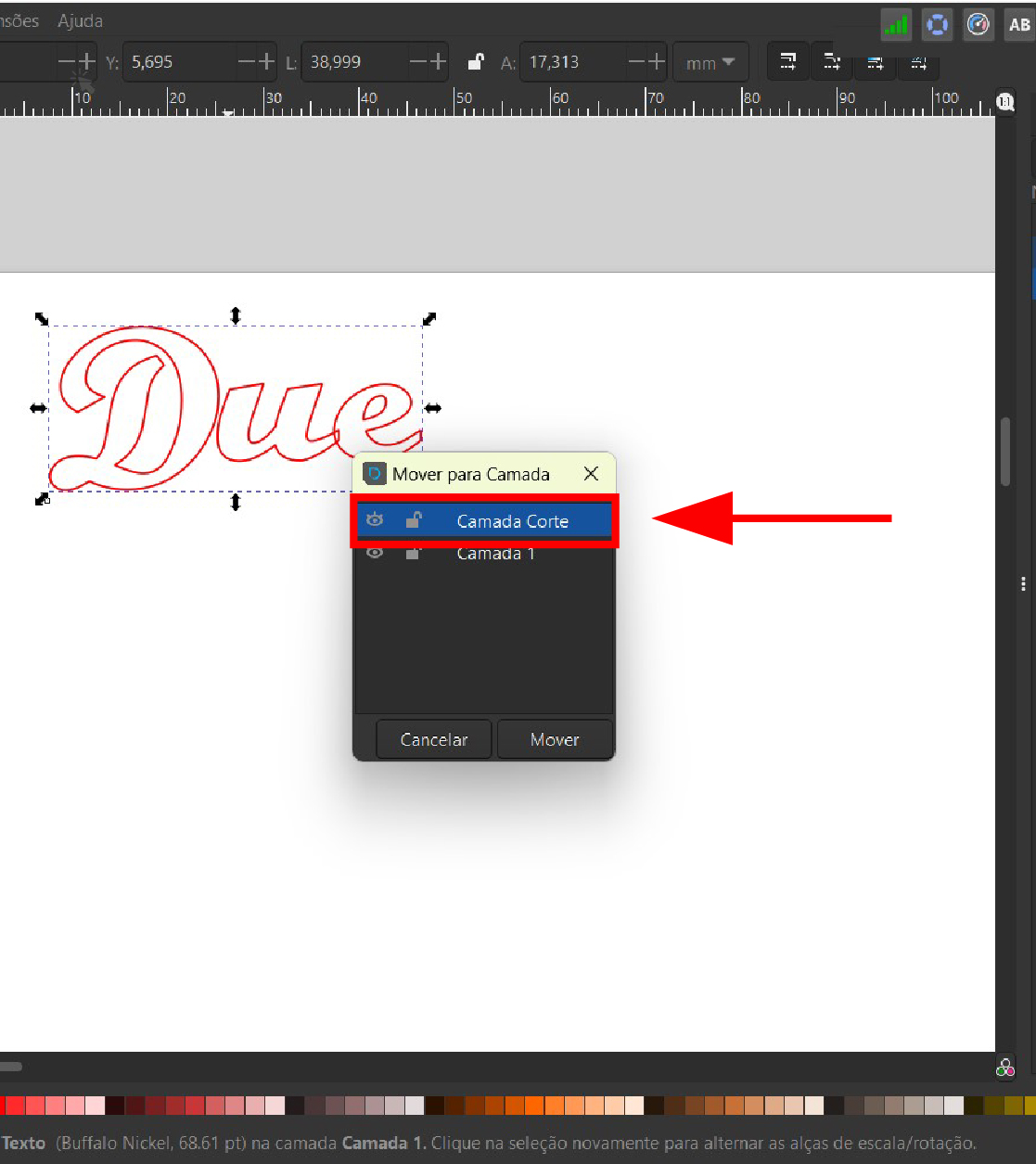
c) Na janela que abrir, selecione a camada de destino (Preenchimento, Contorno ou Corte) e clique em Mover (Imagem 3).
d) Abra o Preview de novo. O desenho deve aparecer.
Atalho: na barra de cores, embaixo da tela, as três cores funcionam como atalho. Selecione o desenho e clique na cor da camada desejada (cinza para preenchimento, roxo para contorno, vermelho para corte).
Causa 2: o desenho está agrupado (subcamadas)
Alguns arquivos, principalmente os importados de outros programas, chegam ao Due Studio 4 com os elementos agrupados dentro de grupos e subcamadas. Quando isso acontece, mesmo movendo o desenho para uma camada, o Preview pode não mostrá-lo.
Como identificar:
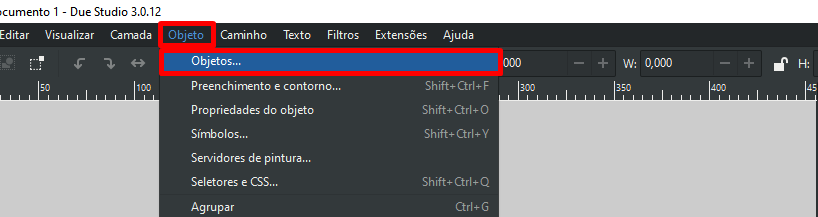
a) Vá em Objeto > Objetos (Imagem 4).
b) Na lista que abrir, procure itens com um triângulo ao lado (que se abrem) ou com nomes como “g1386”. Eles indicam que há grupos e subcamadas dentro da camada (Imagem 5).
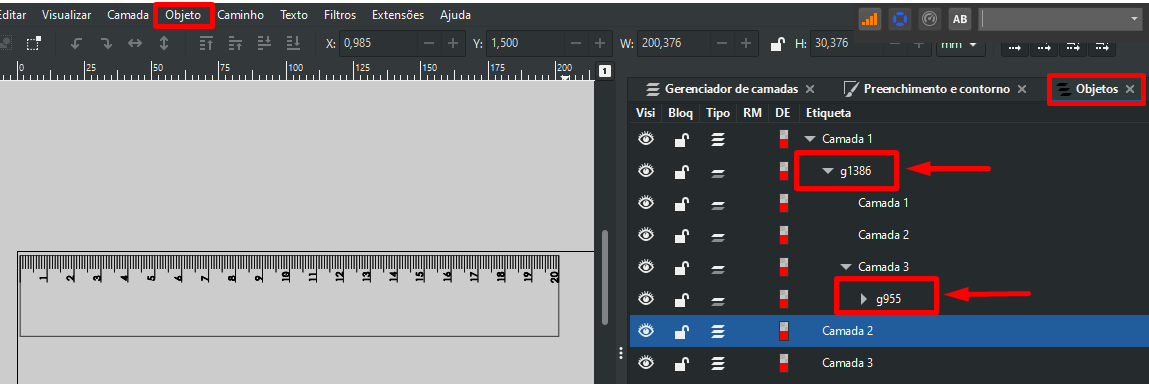
Para resolver:
a) Selecione o desenho.
b) Vá em Objeto > Desagrupar (atalho: Shift+Ctrl+G) (Imagem 6).
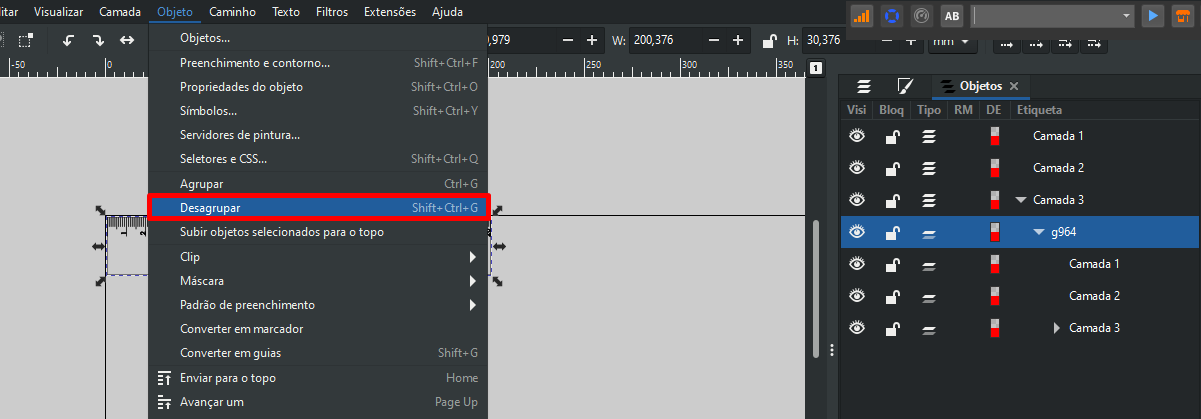
c) Repita o comando até não restar nenhum grupo. Para conferir, veja no painel Objetos se todos os itens ficaram alinhados na mesma linha vertical.
d) Mova o desenho para uma camada, como na Causa 1.
e) Abra o Preview de novo.
O desenho apareceu?
Se ele aparece no Preview, está pronto: confira o trajeto do laser e, se estiver tudo certo, clique em Due it! para enviar o trabalho para a máquina.
Continua sem aparecer?
Fale com a nossa equipe de Suporte. Para agilizar, envie um print da tela do Due Studio 4 com o painel Camadas e Objetos aberto e outro do Preview.
Até mais!